
「Xの予約投稿、毎回アプリで日時を選ぶのが面倒…」
私はXでお得情報を発信していて、投稿を前もって予約しています。ところが、Xの予約機能は1本ずつ日時を選ぶ必要があり、返信(リプライ)は予約できません。記事のリンクを返信に付けたいときは、投稿されたあとに自分で返信するしかありませんでした。
そこで、スプレッドシートに書いておくだけで、時間になったら自動で投稿してくれる仕組みを、AIのClaudeに作ってもらいました。使ったのは、スプレッドシートに付いている自動化の機能「GAS(ジーエーエス)」です。
私はプログラミングを勉強したことがありません。事務職20年、エクセルの関数は使えるけれど、コードは読めない。そんな私が、AIにどう頼んで、どこでつまずいたかをまとめます。
いちばん困っていたのは、予約をたくさん入れると「どの投稿を予約したか、まだ入れていないか」がわからなくなることでした。Xのアプリの予約一覧は見にくく、同じ内容を二重に入れそうになったこともあります。
- GASとは何か(プログラミングを知らなくてもわかる説明)
- AIにGASを書いてもらうときの頼み方(そのまま使える例つき)
- 自動化するときに、AIに入れてもらった「安全装置」
- AIに任せず、自分でやったこと
- 実際につまずいた3つのこと
GASとは:スプレッドシートに付いている「自動でやってくれる係」
GAS(Google Apps Script)は、Googleのスプレッドシートやドライブ、Gmailなどを自動で動かすための仕組みです。Googleアカウントがあれば無料で使えます。
エクセルでいう「マクロ」に近いものですが、パソコンを閉じていてもGoogleのサーバーで動いてくれるのが大きな違いです。「毎日決まった時間に」「15分ごとに」といった動かし方もできます。
中身はプログラム(JavaScriptという言語)なので、本来は書き方を覚える必要があります。ここをAIに書いてもらう、というのが今回のやり方です。
作ったもの:表に書いて「OK」を付けるだけで、時間に投稿
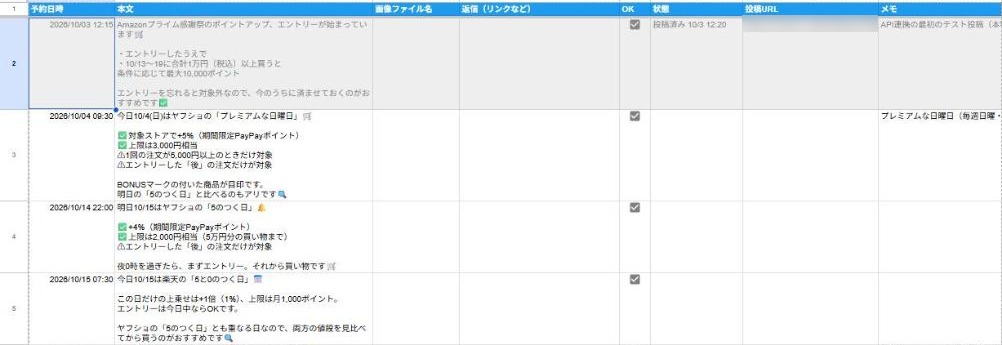
スプレッドシートの1行が、1本の投稿です。
| 列 | 書くこと |
|---|---|
| 予約日時 | 投稿したい日時 |
| 本文 | 投稿する文章 |
| 画像ファイル名 | 付けたい画像の名前(Googleドライブの決まったフォルダに入れておく) |
| 返信 | 投稿のすぐあとに、自分への返信として出す文(記事のリンクなど) |
| OK | 内容を確認したらチェックを付ける。付いていない行は絶対に投稿しない |
| 状態・投稿URL | 投稿されたら自動で「投稿済み」と、投稿のURLが入る |
あとはGASが15分ごとに表を見て、時間が来ていて、OKが付いている行だけを投稿します。返信も自動で付きます。
アプリやサービス同士が、「お願い」と「返事」をやりとりするための窓口です。今回は、GAS(スプレッドシート)がXの窓口に「この文章を投稿して」とお願いしています。
APIキーは、その窓口で「本人です」と示す合い言葉のようなもの。持っていれば、だれでもあなたのアカウントとしてお願いできてしまうので、他人に見せてはいけません。
くわしくはAPIとは?事務職が実際に使ってわかった「アプリ同士の窓口」の話で説明しています。
AIへの頼み方:「やりたいこと」と「やってほしくないこと」を先に言う
いちばん大事だったのは、最初の頼み方です。私はプログラムの書き方を指定できないので、代わりに「何をしたいか」と「何が起きたら困るか」を日本語で伝えました。
こんな感じです(実際に頼んだ内容を、わかりやすくまとめ直したものです)。
スプレッドシートに書いた内容を、時間になったらXに自動で投稿する仕組みを、GASで作ってください。

やりたいこと
・1行が1投稿。日時・本文・画像・返信(リンク)を書く
・投稿したら、表に「投稿済み」と投稿のURLを書き込む

困ること(必ず防いでほしい)
・確認していない投稿が出てしまうこと → 私がOKを付けた行だけ投稿する
・何かの不具合で、同じ投稿が何本も出ること
・パソコンが止まっていた等で、何時間も遅れて投稿されること
・APIキーをプログラムの中に書くこと

私はプログラミングがわからないので、操作はメニューから押すだけにしてください。
AIが入れてくれた4つの安全装置
自動化でいちばん怖いのは、止まらないことです。今回の仕組みには、次の安全装置が入っています。
| 安全装置 | 何を防ぐか |
|---|---|
| OKが付いた行だけ投稿 | 確認前の下書きが、うっかり出てしまう |
| 予約時刻から3時間以上遅れたら投稿しない | 「今日の夜0時から」のような情報が、半日遅れで出てしまう |
| 1日10本まで | 不具合で同じ投稿がくり返し出る・料金がかさむ |
| 文字数オーバーは送る前に止める | 失敗する投稿をXに送って、むだに料金がかかる |
どれも、私が「困ること」として伝えた内容を、AIが具体的なルールにしてくれたものです。
AIに任せず、自分でやったこと
AIに全部任せたわけではありません。次のことは、自分の手でやると決めていました。
- Xの開発者登録と、APIキーの発行:Xの「開発者向けの画面」で、自分のアカウント用のキーを作ります
- APIキーの入力:キーはパスワードと同じです。AIとのチャットには貼りません。GASのメニューから自分で入力し、プログラムの中ではなく「スクリプトのプロパティ」という鍵付きの保管場所にしまう形にしてもらいました
- 料金の設定:XのAPIは、使った分だけ料金がかかります。チャージは少額だけにして、自動チャージはオフにしています
- 投稿内容の最終確認:OKのチェックは、必ず自分で付けます
キーが漏れると、他人があなたのアカウントで投稿できてしまいます。AIに頼むときも「キーはプログラムに書かないで」と伝え、入力は自分でするのが安全です。
実際につまずいた3つのこと
① 「自動投稿を開始」を押したのに、動いていなかった
メニューの「自動投稿を開始」を押したつもりでしたが、AIに確認してもらうと、15分ごとに動く設定(トリガー)が0個でした。最初に押したとき、Googleの「このプログラムに許可しますか?」という画面が途中で止まっていたのが原因です。
もう一度押して、許可の画面を最後まで進めたら、ちゃんと動き始めました。「押したから動いているはず」ではなく、動いているか確認するのが大事だと思いました。
② 予約した時間より、数分遅れて投稿される
12時15分に予約した最初のテストは、12時20分に投稿されました。GASが15分ごとに表を見に行く仕組みなので、最大で十数分遅れることがあります。秒単位で正確に出したい投稿には向きませんが、お得情報の告知なら十分でした。
③ 行を足したら、500行目に入ってしまった
あとから予約を足したとき、AIが入れた行が、なぜか表の500行目あたりに入っていました。OKの列に、あらかじめ500行分のチェックボックスを並べていたため、「500行目まで使われている」と判断されたのです。
手で上に移動して解決しましたが、見た目は空でも、チェックボックスがあるだけで「使っている行」と数えられることを知りました。
どれも、つまずいたときにAIに画面の状態を伝えて確認してもらったら、すぐに原因がわかって解決しました。自分で調べていたら何時間もかかったと思いますが、ほとんど気にせず先に進めました。
使ってみてどうだったか
いちばん大きく変わったのは、1か月分の基本の投稿を、まとめて入力できるようになったことです。「毎月5のつく日」「毎週日曜のキャンペーン」のような決まった投稿は、表に並べておけば、あとは時間どおりに出てくれます。表を見れば、どれが投稿済みで、どれがまだかも一目でわかります。
さらに、急なニュースやキャンペーンが出たときも、表に1行足してOKを付けるだけで、すぐに投稿の準備ができます。「決まった投稿は仕組みに任せて、自分は旬の情報に集中する」という分担ができるようになりました。
まとめ
- GASは、スプレッドシートに付いている無料の自動化の仕組み
- プログラムが書けなくても、「やりたいこと」と「困ること」を日本語で伝えればAIが書いてくれる
- 自動化は「止める仕組み」とセットで作る(OKチェック・遅れたら出さない・1日の上限)
- APIキーの入力と、投稿内容の最終確認は自分でやる
- 「動いているはず」ではなく、動いているかを確認する
AIを使い始めたときのことはClaudeを導入して、最初にやった3つのことに、スプレッドシートとエクセルの使い分けはスプレッドシートとExcel、どっちを使う?にまとめています。
AIへの指示を打つのが面倒なときは、話して入力しています。使っている音声入力はAI音声入力「Typeless」を事務職が毎日使ってみたで紹介しています。