

こんにちは、ゆうです。事務職20年以上、副業でせどりをしています。
本業では毎日Excelを使い、せどりの管理はGoogleのスプレッドシートで行っています。どちらも「表計算」の道具ですが、使ってみると得意なことがはっきり違います。
この記事では、せどりや副業の事務で使うならどちらがいいかを、両方を実務で使ってきた立場からまとめます。
・スプレッドシートとExcelの違い(一覧表)
・せどりの管理にスプレッドシートを選んだ理由
・Excelのほうが向いている場面
・迷ったときの選び方
ひとことで言うと
| ひとことで | |
|---|---|
| Excel | 自分のパソコンに入れて使う表計算ソフト(Microsoft) |
| スプレッドシート | インターネット上で使う表計算(Google)。ブラウザやスマホのアプリで開く |
画面の見た目や、SUMなどの基本的な関数はほとんど同じです。いちばんの違いは、ファイルがどこにあるかです。Excelは自分のパソコンの中、スプレッドシートはインターネット上(Googleドライブ)にあります。
この違いから、「共有のしやすさ」や「重さ」の差が生まれます。
違いの一覧表
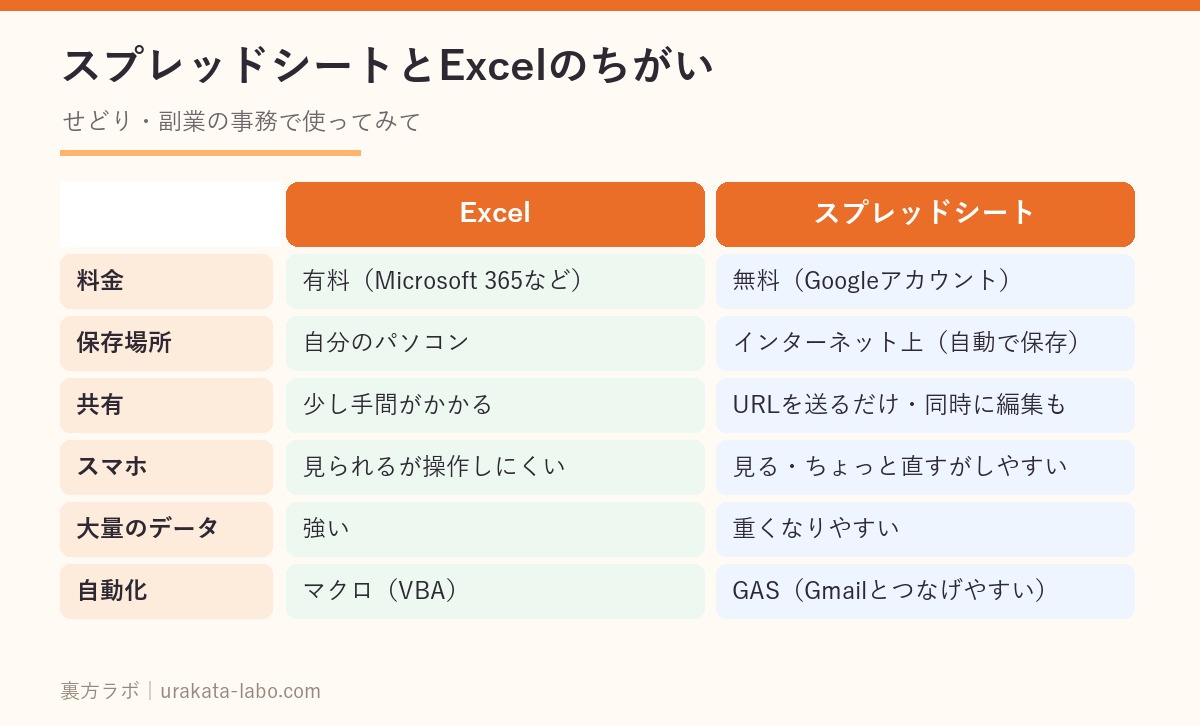
| 比べるところ | Excel | スプレッドシート |
|---|---|---|
| 料金 | 有料(Microsoft 365の契約など)。機能を絞った無料のWeb版もある | 無料(Googleアカウントがあれば使える) |
| 保存場所 | 自分のパソコン(OneDriveに保存することもできる) | インターネット上(Googleドライブ)。自動で保存される |
| ほかの人との共有 | OneDriveを使えばできるが、少し手間がかかる | URLを送るだけ。同じ表を同時に編集できる |
| スマホ | アプリで見られるが、操作はしにくい | アプリで見る・ちょっと直すがしやすい |
| 大量のデータ | 強い。何十万行でも比較的軽く動く | データや数式が増えると重くなりやすい |
| ネットがないとき | 使える | 基本はネットが必要(設定すればオフラインでも一部使える) |
| 自動化 | マクロ(VBA) | GAS(Google Apps Script)。Gmailなど、ほかのGoogleのサービスと連携しやすい |
| 関数 | 種類が多く、細かいことまでできる | 基本は同じ。ネット上のデータを取り込む関数など独自のものもある |
せどりでスプレッドシートを選んだ理由
きっかけは、Claudeのすすめ
実は、私がスプレッドシートを使い始めたきっかけはClaudeでした。
せどりのいろいろなデータを集めて整理する仕組みを、Claudeに相談しながら作っていたときのことです。データの置き場所として「スプレッドシートにしてはどうか」と提案されたのが始まりでした。
スプレッドシートはインターネット上にあるので、AIが作った仕組みから、データを書き込んだり読み出したりしやすいのです。それまでExcel一筋だった私にとっては、意外な選択肢でした。
使ってみると、せどりの管理にはスプレッドシートのほうが合っていることが分かりました。今では、せどりの管理はほとんどスプレッドシートで行っています。理由は次の4つです。
1. 表ごとに、相手を選んで共有できる(いちばん大きい理由)
使い始めてから、いちばん大きいと感じているのがこれです。スプレッドシートは、表(ファイル)ごとに「誰に見せるか」「誰が書き込めるか」を決めて共有できます。
たとえば、納品などの作業を外注さんにお願いするときは、作業に必要な表だけを外注さんと共有します。お金の管理の表は自分だけ、という分け方が簡単にできます。
共有はURLを送るだけで、どちらかが書き込めばすぐに相手の画面にも反映されます。ファイルをメールで送り合ったり、「どれが最新版?」と迷ったりすることがなくなりました。
2. 注文メールを自動で表に記録できる
ネットで仕入れると、注文のたびに確認メールが届きます。スプレッドシートはGmailとGASでつなげられるので、「注文メールが届いたら、商品名や金額を自動で表に書き込む」という仕組みが作れます。
手で1件ずつ入力していたころに比べて、入力の手間と入力ミスがほぼなくなりました。
3. スマホで確認・入力できる
せどりの作業は、パソコンの前にいないときにも発生します。スプレッドシートなら、スマホのアプリで表を開いて、チェックを入れるだけ、といった作業が外出先でもできます。
私は、毎月のチャージ作業などを、スマホで表を見ながら進めています。
4. 無料で、いくつでも作れる
副業は、できるだけ固定費をかけたくありません。スプレッドシートは無料なので、在庫表、仕入れの記録、支払いの管理など、用途ごとに表を分けても費用はかかりません。
Excelのほうが向いている場面
スプレッドシートにも苦手なことがあります。次のような場面では、Excelのほうが向いています。
| 場面 | 理由 |
|---|---|
| データが大量(何万行、何十万行) | スプレッドシートは数式が多いと重くなる。Excelのほうが軽く動く |
| ネットにつながらない場所で作業する | Excelはネットがなくても使える |
| 会社のルールでExcelが決まっている | 本業の会社では、ほとんどの場合こちらに合わせる |
| 社外に出したくないデータを扱う | ファイルを自分のパソコンの中だけで管理できる |
| 細かい集計や、複雑な分析 | 関数や機能の種類が多い |
スプレッドシートで管理していても、会計事務所など外部にデータを渡すときは、CSVファイル(どちらのソフトでも開ける形式)で書き出して渡しています。受け取る側がExcelを使っていても困りません。
私の使い分け
| 使っているもの | 理由 | |
|---|---|---|
| 本業の事務 | Excel | 会社のルール、データの量、社外に出さないため |
| せどり・副業 | スプレッドシート | 表ごとの共有、AIで作った仕組みとの相性、注文メールの自動記録、スマホ、無料 |
本業でExcelを使っていると、「重くなったExcelの原因探し」のような経験も増えます。私の場合、原因は「条件付き書式」が知らないうちに増えていたことでした。こうした知識は、スプレッドシートでもそのまま役に立ちます。
どちらも、AIに手伝ってもらえる
ExcelでもスプレッドシートでもClaudeに読ませて、表の整理や自動化の仕組みづくりを手伝ってもらえます。注文メールを自動で記録する仕組み(GAS)も、私が自分で書いたのではなく、Claudeに日本語で頼んで作ってもらったものです。
「関数や自動化が分からないから」という理由でどちらかを避ける必要は、もうあまりありません。
迷ったときの選び方
Q1. ほかの人(外注さん・家族など)と同じ表を見る?
→ はい:スプレッドシート
→ いいえ:Q2へ
Q2. スマホで確認や入力をしたい?
→ はい:スプレッドシート
→ いいえ:Q3へ
Q3. データは何万行もある? ネットがない場所でも使う?
→ はい:Excel
→ いいえ:どちらでもOK(費用をかけたくないならスプレッドシート)
せどりや副業の事務なら、ほとんどの人はスプレッドシートから始めて大丈夫だと思います。
まとめ
| Excel | スプレッドシート | |
|---|---|---|
| 得意 | 大量のデータ、ネットなし、細かい分析 | 共有、スマホ、自動化(Gmailとの連携)、無料 |
| 向いている人 | 会社の仕事、データが多い人 | せどり・副業の管理、外注さんと作業する人 |
次の記事では、実際にスプレッドシートで作っているせどりの在庫と利益の管理表を紹介します。
Claudeを導入して、最初にやった3つのこと