こんにちは、ゆうです。事務職20年以上、副業でせどりをしています。
私はClaude Codeを、自宅のパソコンと、外出用のノートパソコンの2台で使っています。どちらも副業(せどり・ブログ)用で、契約しているアカウントは1つだけです。
家ではじっくり作業をして、外出先ではノートパソコンでブログの記事作りも、せどりの確認も、両方やっています。どちらの仕事も、2台を行き来しながら進めている形です。
実際にやってみると、「1つのアカウントを2台で使うと、何が共有されて、何が共有されないのか」がいちばん分かりにくいところでした。この記事では、その違いと、私がやった解決方法をまとめます。
・1つのアカウントを2台のパソコンで使えるか
・2台で「共有されるもの」と「されないもの」
・別のパソコンのClaudeに、仕事を引き継ぐ方法
・2台で使うときの注意点
結論:2台で使える。ただし「量は合算・記憶は別々」
1つのアカウントで、2台のパソコンにそれぞれログインして使えます。私の場合、特別な設定は何もいりませんでした。それぞれのパソコンでログインするだけです。
ただし、2台で使うときに知っておくべきことが2つあります。
- 使える量は、2台の合計:どちらのパソコンで使っても、同じアカウントの「使える量」から減っていきます
- 記憶と会話の履歴は、パソコンごとに別々:片方のパソコンで教えたことを、もう片方のClaudeは知りません
共有されるもの・されないもの
| 項目 | 2台で共有されるか | 説明 |
|---|---|---|
| 契約・ログイン | ○ 共有 | 同じアカウントで、どちらのパソコンにもログインできる |
| 使える量(5時間ごとの上限など) | ○ 合算 | 公式の説明でも、使える量は「ClaudeとClaude Codeで共有」とされています。2台で使えば、その合計で上限に近づきます |
| Claudeが覚えたこと(記憶) | ✕ 別々 | 公式の説明で「パソコンごとに保存され、ほかのパソコンとは共有されない」とされています |
| 会話の履歴 | ✕ 別々 | それぞれのパソコンの中に保存される |
| ルールを書いたファイル(CLAUDE.md) | ✕ 別々 | パソコンの中のファイルなので、自分で持っていかない限り共有されない |
「お財布(使える量)は1つ」「頭の中(記憶)は2つ」。これさえ分かっていれば、2台で使っても困りません。
困ったこと:ノートパソコンのClaudeが何も覚えていない
自宅のパソコンのClaudeには、数か月かけて、せどりやブログの仕事のルールをたくさん教えてきました。
- ファイルを触る前に、必ずバックアップを取る
- 書き込む前に、何を変えるかを見せて確認をもらう
- 根拠のない値を、推測で埋めない
- 商品の管理番号(SKU)の付け方などの、自分なりの決まり
ところが、ノートパソコンのClaudeに話しかけると、これを一つも知りません。記憶がパソコンごとに別々なので、当然といえば当然です。でも、同じ説明をもう一度最初からするのは大変です。
実際、最初のうちはノートパソコンで作業を頼むたびに、「私はこういう仕事をしていて」「このファイルはここにあって」「書き込む前に確認して」と、一から説明し直す羽目になりました。外出先の限られた時間のうち、説明だけで何分も使ってしまうこともありました。
解決:Claudeに「引き継ぎファイル」を書いてもらった
そこで、いろいろ覚えている側のClaudeに、自分が覚えていることを全部ファイルに書き出してもらうことにしました。人間の仕事の引き継ぎと同じです。
「今まで覚えた仕事の内容とルールを、別のパソコンのClaude Codeに引き継ぐためのファイルにまとめてください。最初に読むファイルと、仕事ごとのファイルに分けてください。」
できあがったのは、次のようなファイルのセットでした。
| ファイル | 中身 |
|---|---|
| 最初に読むファイル(全体像) | 私が誰か、どんな仕事をしているか、全部の仕事に共通するルール、読む順番 |
| 仕事ごとのファイル(数本) | 担当している仕事ごとの、手順・ファイルの場所・よくある失敗 |
| 共通のファイル | パソコンやアカウントまわりのこと |
| 実績のまとめ | これまでに自動化したことの一覧 |
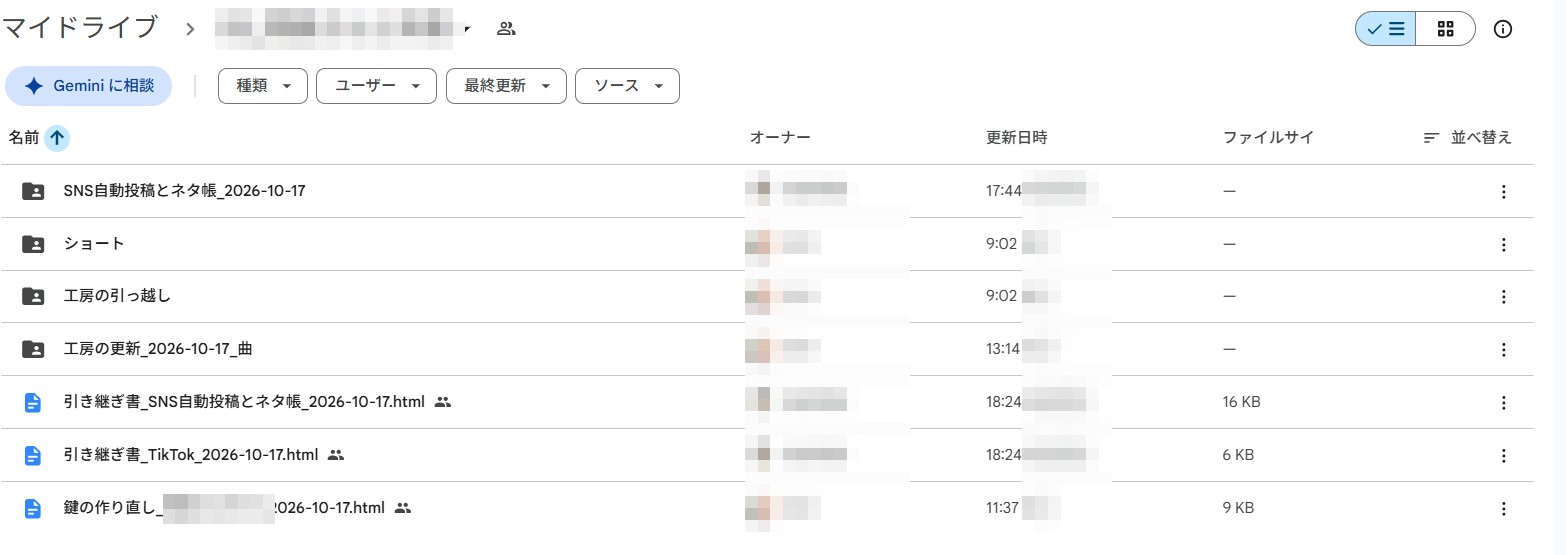
もう1台のパソコンでは、最初に「このファイルを読んで、仕事を覚えておいて」と頼むだけです。それだけで、同じルールで動いてくれるようになります。
実際に読ませてみると、説明し直す手間がゼロになりました。ファイルを読んだ直後から、自宅のClaudeと同じ前提で話が通じるので、外出先でもすぐに本題の作業に入れます。
引き継ぎファイルのコツ
1. 「読む順番」を最初に書いてもらう
ファイルが何本もあると、どれから読めばいいか迷います。最初のファイルに「まずこれ、次に仕事のファイル」と順番を書いてもらうと、新しいパソコンのClaudeが迷いません。
2. 「やってはいけないこと」を必ず入れる
手順よりも大事なのが、過去に注意したことです。「推測で埋めない」「印刷は縦向き」のような、一度怒ったルールが入っていないと、同じ失敗をくり返します。
3. 書いた日付を入れる
情報はすぐ古くなります。「○月○日時点」と書いてあれば、あとで「この話は古い」と判断できます。実際、私の引き継ぎファイルにも、すでに古くなった話が混ざっていました。
4. パスワードや口座番号は伏せた版にする
引き継ぎファイルには、つい大事な番号まで書き込まれがちです。私は口座番号などを「***」に置き換えた版を作ってもらいました。必要なときだけ、元のパソコンで確認します。
5. 新しいことを覚えたら、追記してもらう
引き継ぎファイルの最後に「新しく覚えたことは、ここに追記して」と書いておくと、ファイルが育っていきます。
2台で使うときの注意点
両方のパソコンで重い作業(PDFやスプレッドシートをたくさん読ませるなど)をすると、思ったより早く上限に届きます。私がProからMaxに上げたのも、たくさん読ませる作業が多かったからでした。
引き継ぎファイルには、仕事の内容がそのまま書かれます。持ち歩くノートパソコンに入れるなら、パスワードや口座番号は伏せた版にしておきましょう。また、会社の仕事でAIを使う場合は、会社の情報をAIに読ませてよいか、持ち出してよいかを、必ず会社のルールで確認してください。
OneDriveなどでファイルを2台に同期していても、Claudeの記憶は同期されません。記憶はパソコンの中の別の場所に保存されているためです。引き継ぎファイルを同期フォルダに置いておけば、もう1台で「読んで」と頼むだけで済みます。
2台のClaudeは、お互いが何をしたか知りません。同じファイルを両方のパソコンから書き換えると、どちらが新しいか分からなくなります。作業する場所を決めておくのが安全です。
ほかの方法:外から同じ作業を続ける機能
私は「引き継ぎファイル」で解決しましたが、Claude Codeには、1台のパソコンで始めた作業を、ほかの場所から続けるための機能もあります(公式ドキュメントで紹介されています)。
- リモートコントロール:パソコンで動いている作業を、スマホやブラウザから操作する
- クラウドで動かす:作業をインターネット上で動かして、どの端末からでも見られるようにする
「2台目のパソコンでも同じ記憶で働いてほしい」なら引き継ぎファイル、「出先から同じ作業の続きをしたい」ならこれらの機能、という使い分けになると思います。
まとめ
| 項目 | ポイント |
|---|---|
| 2台で使えるか | 使える。それぞれでログインするだけ |
| 使える量 | 2台の合計(お財布は1つ) |
| 記憶・会話の履歴 | パソコンごとに別々(頭の中は2つ) |
| 解決方法 | Claudeに引き継ぎファイルを書いてもらい、新しいパソコンで読ませる |
| 注意 | 会社のパソコンなら、会社のルールを必ず確認。番号は伏せた版にする |
人の仕事の引き継ぎと同じで、「書き出してもらう」だけで、新しいパソコンのClaudeもすぐに戦力になるのが一番の発見でした。