この記事にはプロモーションが含まれます。
このブログの下書きの多くは、キーボードで打たずに話して書いています。
私は事務職を20年以上やっていて、タイピングは遅い方ではありません。それでも、AIのClaudeに長い指示を出したり、ブログの下書きを書いたりするときは、話した方が圧倒的に速いと感じています。
使っているのは、AI音声入力アプリのTypeless(タイプレス)です。話した言葉を、そのまま読みやすい文章に直してくれます。実際に毎日使ってわかった良いところと、気をつけたいところをまとめます。
- Typelessとは何か、普通の音声入力と何が違うか
- 事務職の私が、どんな場面で使っているか
- 使ってわかった良いところ・気になったところ
- 料金と、始め方
- 音声入力で、話してはいけないこと
Typelessとは:話した言葉を「読める文章」にしてくれる音声入力
スマホやパソコンにも、もともと音声入力は付いています。ただ、話した言葉がそのまま文字になるので、「えーと」「あの」が入ったり、句読点がなかったりして、あとで直す手間がかかります。
Typelessは、話した内容をAIが整えてくれるのが特徴です。公式サイトでは、次のような機能が紹介されています。
| 機能 | どういうことか |
|---|---|
| 言いよどみを消す | 「えーと」「あの」や、言い直した部分を自動で消してくれる |
| 自動で整える | 話しながら挙げた項目や手順を、箇条書きなどの読みやすい形にしてくれる |
| どのアプリでも使える | メール、チャット、ブラウザ、AIの入力欄など、文字を打てる場所ならどこでも |
| 100以上の言語 | 日本語はもちろん、話しながら翻訳することもできる |
| 対応している機器 | Windows・Mac・Linux・iPhone・Android |
私の使い方:いちばん多いのは「AIへの指示」
私は、自宅のWindowsパソコンとiPhoneの両方に入れて、毎日使っています。
① Claude(Claude Code)への長い指示
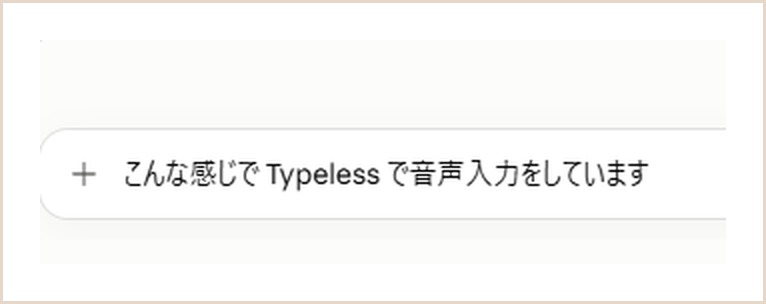
いちばん使っているのは、AIのClaudeに仕事を頼むときです。「この表をこう直して、ただしここは触らないで」のような、条件が多い指示ほど、打つより話す方がずっと楽です。
話している途中で「あ、これも伝えておこう」と思いついたことも、そのまま言えばいいので、伝え忘れが減りました。
しかもTypelessは、話した内容をまとめて、いらない部分を削ってくれます。思いつくままにだらだら話しても、AIに渡すときには要点がそろった文章になっているので、指示がぶれにくくなりました。
② ブログの下書き
記事のネタや体験談は、まず話して書き出しています。頭の中にあることを、とりあえず全部しゃべってから整える方が、白い画面の前で悩む時間が短くなりました。
③ LINEやチャットワークの返信
LINEの返信や、仕事で使っているチャットワークの返信にも使っています。iPhoneにも入れているので、外出先でLINEに返信するときも、話すだけで済みます。短い返信でも、フリック入力より速いことが多いです。
使ってわかった良いところ
- 速い:考えながら打つより、考えながら話す方が速い。長い文章ほど差が出る
- 直す手間が少ない:言いよどみや言い直しが消えるので、普通の音声入力より、あとで直すところが少ない
- どこでも使える:アプリを切り替えなくても、今カーソルがある場所に文字が入る
いちばん便利だと感じているのは、Claude Codeへの指示を、長文でも気軽に出せるようになったことです。打つのが面倒で短く省略していた指示を、ちゃんと説明できるようになりました。
気になったところ・注意点
① ショートカットキーがぶつかることがある
Typelessは、キーボードの決まったキーを押している間に話す仕組みです。私の場合、起動キーを「左Ctrl+Shift」にしていたら、マウスの親指ホイールで「前のタブに戻る」操作が効かなくなりました。マウスのその操作が、裏で「Ctrl+Shift+Tab」というキーを使っていて、Typelessの起動キーとぶつかっていたのです。
原因がわからず困りましたが、Typelessの起動キーを変えて解決しました。ほかのアプリでショートカットをたくさん使っている人は、起動キーの設定を最初に確認しておくと安心です。
② 番号付きの名前や固有名詞は、まちがえることがある
私がよく困るのは、「〇〇1号」のような番号付きの名前です。「いちごう」と話すと、「一合」や「いちご」になってしまうことがあります。人の名前、商品名、社内だけで使う呼び方なども、送る前に一度見直すようにしています。
③ 静かな場所でないと使いにくい
声を出すので、職場や電車の中では使いにくいです。私は自宅で使うことがほとんどです。
Typelessは、話した音声をネット上で処理して文字にしています。公式サイトでは「音声をクラウドに保存しない」と説明されていますが、それでも次のことは話さないようにしています。
- パスワード、暗証番号、カード番号
- お客さんや取引先など、他人の個人情報
- 会社の機密情報(仕事で使うなら、会社のルールを先に確認)
料金:まずは無料プランで試せる
| プラン | 料金(2026年10月時点) | 内容 |
|---|---|---|
| Free | 無料 | 使える語数に上限あり。言いよどみの削除・翻訳などの基本機能は使える |
| Pro | 年払いで月12ドル/月払いで月30ドル | 語数が無制限・精度が高くなる・複数の機器で同期 |
料金はドル建てで、変わることがあります。最新の料金は公式サイトで確認してください。
私はProを使っています。最初は無料プランでしたが、無料で使える語数の上限が、以前の8,000語から2,000語に減っていて、毎日使っていたら2日で使い切ってしまったからです。AIへの指示に毎日使うなら、語数を気にしなくていいProの方が安心でした。
私のおすすめは、まず無料プランで試してみることです。たまに使う程度なら無料で足ります。毎日しっかり使うと、私のように数日で上限に届くので、そのときにProを検討すれば十分です。
始め方
- パソコンで公式サイトを開き、アプリをダウンロードする
- Googleアカウントなどで登録する
- マイクの使用を許可する
- 起動キーを確認する(ほかのショートカットとぶつからないものに)
- メモ帳などを開いて、起動キーを押しながら話してみる
※パソコンから公式サイトを開いて登録するのがおすすめです。
まとめ
- Typelessは、話した言葉をAIが「読める文章」に整えてくれる音声入力
- 長い指示や下書きほど、打つより話す方が速い
- ショートカットキーがぶつかることがあるので、起動キーは最初に確認
- パスワードや他人の個人情報は、声に出さない
- まずは無料プランで試して、足りなくなったらProへ(毎日使うなら無料の上限はすぐ届く)
AIに仕事を頼むときのコツは、Claudeを導入して、最初にやった3つのことにもまとめています。