「このエラー、どういう意味?」
AIに質問するとき、画面に出ている文字を全部打ち直すのは大変です。私はClaudeに作業を頼むとき、ほぼ毎回画面を切り取って、そのまま貼りつけています。
この記事では、事務職の私が毎日やっている「AIに画面を見せる方法」と、貼る前に必ずやっている個人情報のチェックをまとめます。
- Windowsで画面の一部を切り取るショートカット
- 保存しないで、そのままAIに貼る方法
- AIの答えが正確になる「切り取り方」のコツ
- 貼る前に確認したい個人情報と、隠し方
- 画像より「文字のコピー」の方がいい場面
基本:Windows+Shift+Sで切り取って、Ctrl+Vで貼る
やることは2つだけです。
- Windows+Shift+Sを押す(画面が少し暗くなります)
- 見せたい部分をマウスで囲む
- AIの入力欄をクリックして、Ctrl+Vで貼る
切り取った画像は、コピーした状態になっています。だから、ファイルとして保存したり、フォルダから探して添付したりしなくても、そのまま貼れます。
画面の上に出る小さなバーの左はしで、カメラ(静止画)とビデオ(画面録画)を切り替えられます。AIに見せるときは、ふつうはカメラのままで大丈夫です。

切り取り方は4種類
バーの四角いボタン(▼)で、切り取り方を選べます。
| 種類 | こんなときに |
|---|---|
| 四角形 | いちばんよく使う。エラーの部分だけ囲む |
| ウィンドウ | アプリの画面1つをまるごと |
| 全画面表示 | 画面全体(個人情報が写りやすいので注意) |
| フリーフォーム | 自由な形で囲む(あまり使わない) |
「保存しなくていい」と書きましたが、正確にはコピーと同時に、自動でファイルにも保存されています。切り取ったあとの編集画面に「スクリーンショットはスクリーンショット フォルダーに自動的に保存されます」と出ていて、私は長いあいだ気づいていませんでした。
私のパソコンでは、保存先が「画像」→「スクリーンショット」フォルダになっていて、調べてみると2年分・約250枚がたまっていました。AIに見せた画面が、全部そのまま残っていたことになります。
OneDriveにつないでいる人は特に注意です。このフォルダがOneDriveと同期されていると、切り取った画像がインターネット上(Microsoftのクラウド)にも自動で上がります。私はOneDriveにつないでいないので、パソコンの中にたまるだけでした。
いらない場合は、切り取りツールのアプリを開いて「…」→「設定」→「元のスクリーンショットを自動的に保存する」をオフにできます(同じ画面の「変更」で保存先も変えられます)。

AIの答えが正確になる「切り取り方」のコツ
① 見てほしい所だけを切る
画面全体を貼ると、AIはどこを見ればいいのか迷います。エラーの文章や、困っているボタンのまわりだけを切り取ると、答えが的確になります。
ただし、切りすぎもよくありません。「どのアプリの、どの画面か」がわかるように、画面のタイトルや、上のメニューが少し入るくらいがちょうどいいです。
② 1枚に1つのことだけ
聞きたいことが2つあるなら、2枚に分けて、それぞれ「1枚目は〇〇、2枚目は△△です」と書き添えます。
③ 画像だけでなく、ひとこと添える
「この画面で、次に何を押せばいい?」「この赤い文字はどういう意味?」のように、何を知りたいかを1行書くだけで、返ってくる答えがかなり変わります。
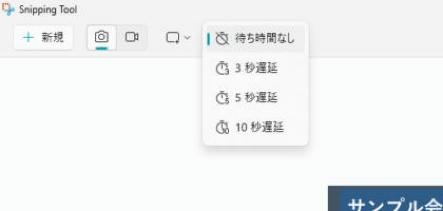
④ 消えてしまう画面はタイマーで撮る
右クリックのメニューなど、ショートカットを押すと消えてしまう画面は、切り取りツールのアプリを開いて、時計のマークのボタンから「3秒遅延」「5秒遅延」「10秒遅延」を選びます。「新規」を押してから、その秒数のあいだにメニューを開いておけば、開いたままの状態を切り取れます。
(Windows+Shift+Sで出るバーにはタイマーがないので、アプリから使います。)
貼る前に必ず確認:個人情報が写っていないか
これがいちばん大事です。AIに貼った画像は、インターネットの向こうのサービスに送られます。切り取った画像に、見せるつもりのない情報が写っていることはよくあります。
- メールアドレス(画面のすみの、ログイン中のアカウント表示も)
- 名前・住所・電話番号
- 金額・口座・カードの番号
- パスワード、APIキーなどの長い英数字
- ブラウザの他のタブの名前、通知のポップアップ
写ってしまったときの隠し方
- 切り直す:いちばん確実。写したくない部分が入らないように、囲み直す
- 切り取りツールで塗りつぶす:切り取った直後に出る通知をクリックすると編集画面が開くので、ペンで塗りつぶしてからコピーする
- メールアドレスを自動で隠す:切り取った後の編集画面で、上のバーの「テキスト アクション」(四角の中に横線のボタン)を押すと、画像の中の文字が読み取られます。出てきたバーの「クイック編集」を押すと、メールアドレスが黒く隠されます
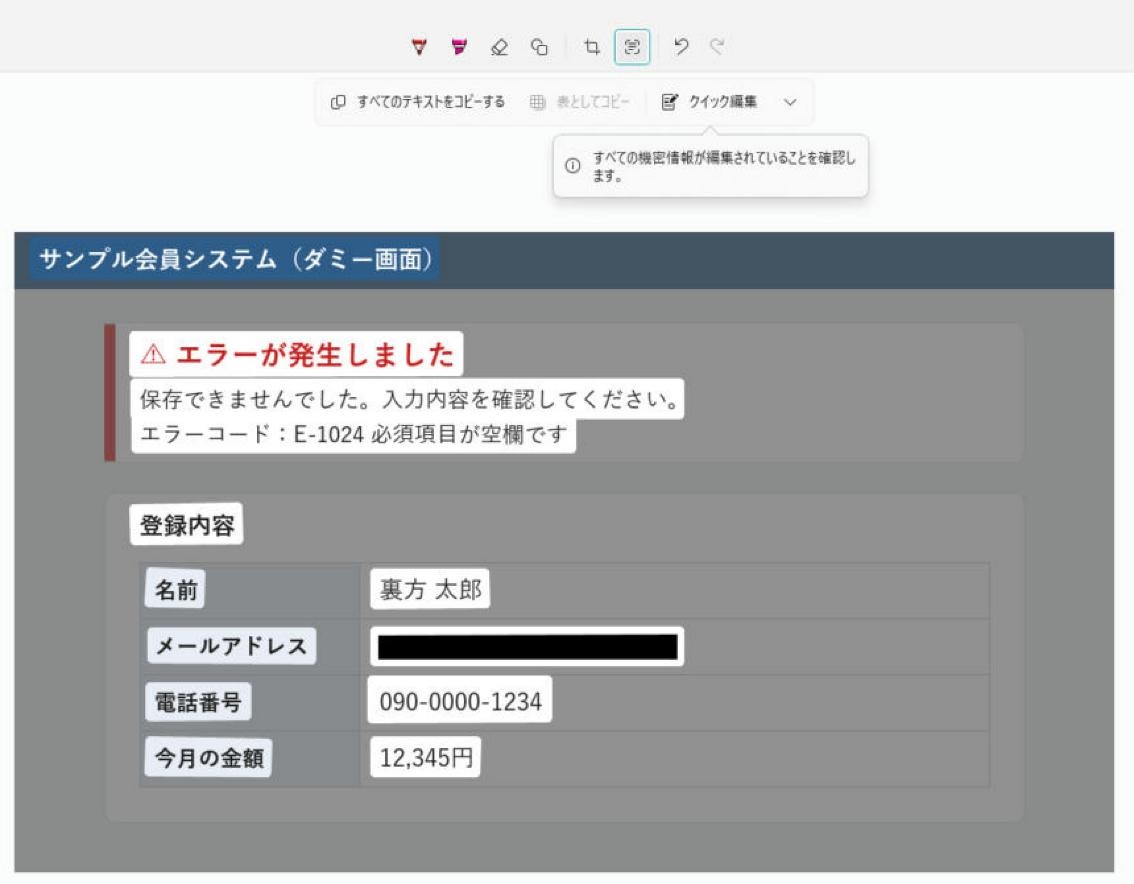
クイック編集の▼には「メール アドレス」と「電話番号」の2つが並んでいます。ところが、上のダミー画面で試したところ、メールアドレスは隠れたのに、電話番号(090-0000-1234)は隠れませんでした。名前や金額も、もちろんそのままです。
押したときに「すべての機密情報が編集されていることを確認します」と出るとおり、最後は自分の目で確認するのが前提です。残ったところはペンで塗りつぶすか、切り直してください。
APIキーの扱いについては、APIとは?アプリ同士の窓口の話でも書いています。キーが写った画面は、塗りつぶしても貼らないのが安全です。
画像より「文字のコピー」の方がいい場面
画像は便利ですが、いつも画像がいいわけではありません。
| 画像で見せる方がいい | 文字をコピーして貼る方がいい |
|---|---|
| 画面の配置やボタンの場所を聞きたい | 長いエラーメッセージ |
| 表やグラフの見た目 | 表の中身の数字(計算してほしいとき) |
| 文字がコピーできない画面 | プログラムやスプレッドシートの式 |
文字がコピーできれば、AIは1文字ずつ正確に読めます。画像だと、細かい記号や数字を読み違えることがまれにあります。
コピーできない画面の文字も、切り取りツールの「テキスト アクション」→「すべてのテキストをコピーする」で文字として取り出せます。表なら「表としてコピー」も使えます。
まとめ
- Windows+Shift+Sで切り取って、Ctrl+VでAIに貼るだけ
- 切り取った画像は自動でフォルダにも保存されている。いらなければ設定でオフ
- 見てほしい所だけ切る。画面のタイトルは少し入れる
- 1枚に1つ。何を知りたいかを1行添える
- 貼る前に、メールアドレス・名前・金額・キーが写っていないか確認。メールアドレスは「クイック編集」で自動で隠せるが、電話番号などは隠れないことがあるので最後は目で確認
- 長いエラーや数字は、画像より文字のコピーが確実
AIの使い方そのものは、Claudeを導入して、最初にやった3つのことから読むのがおすすめです。パソコン2台でClaudeを使う話はClaude Codeを2台で使うにまとめています。家のパソコンに外からつなぐ話はTailscaleでリモートデスクトップを速くした話に書きました。