ブログを公開したら、次にやっておきたいのがGoogle Search Console(サーチコンソール)とGoogleアナリティクスの設定です。
この記事は、副業ブログの始め方(前半)・(後半)の続きです。WordPressのテーマ「Cocoon」で、私が実際に設定した手順と、開設から5日間で、記事がGoogleに登録されるまで何日かかったかをまとめます。
- Search Consoleとアナリティクス、それぞれ何がわかるのか
- Cocoonでの設定のしかた(IDを入れる場所)
- サイトマップの送り方
- 記事がGoogleに登録されるまでの日数(実際の記録)
- 開設直後の数字の見方(ロボットのアクセスに注意)
2つのツールの違い
| Search Console | Googleアナリティクス | |
|---|---|---|
| わかること | Google検索での見え方。どんな言葉で検索され、何回表示され、何回クリックされたか。記事がGoogleに登録されているか | ブログに来た人の動き。何人来たか、どの記事が読まれたか、どこから来たか(検索・SNSなど) |
| たとえると | お店の入口の外(通りから看板がどれだけ見られたか) | お店の中(入ったお客さんが何を見たか) |
| 料金 | 無料 | 無料 |
どちらもGoogleアカウントがあれば無料で使えます。ブログを始めたら、最初に両方入れておくのがおすすめです。
Search Consoleの設定
① サイトを登録する
- Search Consoleを開き、Googleアカウントでログイン
- 「プロパティを追加」で、URLプレフィックスを選び、ブログのアドレス(例:
https://urakata-labo.com/)を入れる - 所有者の確認方法で「HTMLタグ」を選ぶと、
<meta name="google-site-verification" content="…">という1行が表示される - その中のcontent=”…” の中身(英数字の部分)だけをコピーする
- WordPressの「Cocoon設定」→「アクセス解析・認証」タブの「Google Search Console ID」に貼って保存
- Search Consoleに戻って「確認」を押す
「ドメイン」は、ドメインの管理画面(DNS)での設定が必要です。初心者は、Cocoonの欄にIDを貼るだけで済む「URLプレフィックス」の方がかんたんです。私もこちらにしました。
② サイトマップを送る
サイトマップは、「このブログには、こんなページがあります」というページの一覧表です。Googleに渡しておくと、記事を見つけてもらいやすくなります。
今のWordPressは、サイトマップを自動で作ってくれます。アドレスは https://(自分のブログ)/wp-sitemap.xml です。
- Search Consoleの左のメニューから「サイトマップ」を開く
- 「新しいサイトマップの追加」に
wp-sitemap.xmlと入れて「送信」 - しばらくして、ステータスが「成功しました」になればOK
私の場合、10月1日に送って、翌日には「成功しました」・20ページを検出となりました。
Googleアナリティクスの設定
- Googleアナリティクスを開き、アカウントと「プロパティ」(ブログ1つ分の箱)を作る
- 「データストリーム」で「ウェブ」を選び、ブログのアドレスを入れる
- 表示される「測定ID」(
G-で始まる英数字)をコピーする - WordPressの「Cocoon設定」→「アクセス解析・認証」タブの「Google AnalyticsトラッキングID」に貼って保存
自分のアクセスを数えない設定
同じタブにある「サイト管理者も含めてアクセス解析する」のチェックを外しておきましょう。WordPressにログインしている自分のアクセスが数えられなくなり、本当の読者の数が見やすくなります。
ログインしていないスマホで自分のブログを見ると、そのアクセスは数えられます。開設直後はアクセスが少ないので、自分の分が混ざっているかもしれない、と思って見るのがちょうどいいです。
記事がGoogleに登録されるまで、何日かかったか
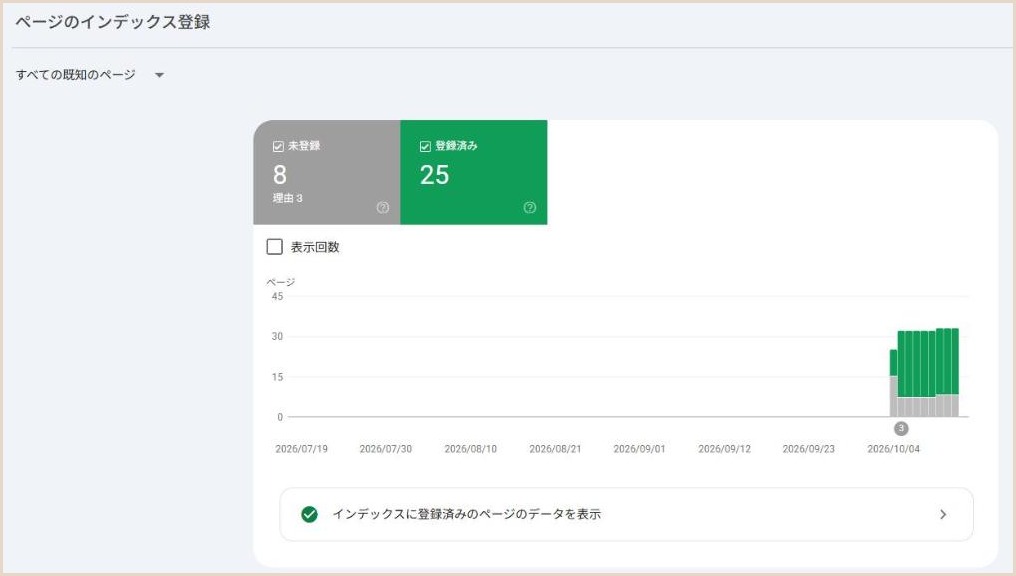
記事を公開しても、すぐに検索結果に出るわけではありません。Googleが記事を見つけて、検索の候補に入れること(インデックス登録)が必要です。
Search Consoleの「URL検査」で記事のアドレスを入れると、「インデックス登録をリクエスト」というボタンがあります。これを押すと、「この記事を見に来てください」とGoogleにお願いできます。
実際に、リクエストした記事としなかった記事で、差が出ました。
| 記事 | リクエスト | 登録されるまで |
|---|---|---|
| 10月2日・3日に公開した4本 | 公開した日にした | 1〜2日で登録された |
| 10月1日に公開した5本 | していなかった | 4日たっても未登録だった(10月5日にリクエスト) |
開設したばかりのブログは、Googleにまだ知られていないので、自分からお願いした方が早いと感じました。記事を公開したら、その日のうちにリクエストするのを習慣にしています。
Googleの検索窓に
site:自分のブログのアドレス(例:site:urakata-labo.com)と入れて検索すると、Googleに登録されているページの一覧が出ます。出てこない記事は、まだ登録されていません。
リクエストの注意点
- 1日にリクエストできる数には上限があります。公開した記事に絞って使いましょう
- 同じ記事に何度リクエストしても、早くはなりません
- 「登録された」は「検索結果に出られる状態になった」という意味です。上の方に出るかどうかは別で、それには数か月かかるのが普通です
開設直後の数字の見方:ロボットのアクセスに注意
開設から数日で、アナリティクスに「39人」と出ていて喜んだのですが、中身を見ると約8割が、アメリカやフランスなど海外からの0秒の訪問でした。新しいサイトを自動で巡回するロボット(プログラム)です。
| 見る場所 | ロボットの特徴 |
|---|---|
| レポート →「ユーザー属性」→ 国 | 日本語のブログなのに、海外からの訪問が多い |
| 平均エンゲージメント時間 | 0秒(ページを開いてすぐ閉じている) |
| 「エンゲージメントのあったセッション」 | 0(ちゃんと読まれた訪問に数えられない) |
開設直後は、人数よりも「エンゲージメントのあったセッション(ちゃんと読まれた訪問)」を見るのがおすすめです。ロボットはここに入らないので、本物の読者の数に近くなります。
また、Search Consoleの数字は、登録からしばらくは「データを処理しています」と出て見られません。私の場合は、開設から1週間ほどは何も出ませんでした。あせらず待ちましょう。
まとめ
- Search Consoleは「検索での見え方」、アナリティクスは「来た人の動き」がわかる
- Cocoonなら、「アクセス解析・認証」タブにIDを貼るだけで設定できる
- サイトマップは
wp-sitemap.xmlを送る - 記事を公開したら、その日に「インデックス登録をリクエスト」。私の場合は1〜2日で登録された
- 「site:」検索で、登録されたかを確かめられる
- 開設直後のアクセスはロボットが多い。「ちゃんと読まれた訪問」を見る
記事の作り方やつなぎ方で、検索に出やすくするためにやったことはブログが検索に出てこない初心者が、最初にやったSEO対策8つにまとめています。