
この記事にはプロモーションが含まれます
こんにちは、ゆうです。事務職20年以上、今も本業は小さな会社の事務で、副業でせどりをしています。
せどりの在庫管理や経理を「仕組み化」してきた記録を残したくて、このブログ「裏方ラボ」を立ち上げました。
この記事では、ドメインの取得からWordPressが表示されるまでを、実際にやった順番どおりに書いています。つまずいたところも正直に書いたので、同じところで迷わずに済むはずです。
・ドメイン名の決め方(あとで後悔しないコツ)
・「無料ドメイン」を選ばなかった理由
・ConoHa WINGでの設定手順(ドメイン取得 → サーバーに追加 → WordPress設置)
・かかった時間と費用
かかった時間と費用
| 項目 | 内容 |
|---|---|
| 作業時間 | 約1時間(待ち時間を含む) |
| ドメイン代 | 2,068円(.com・初年度・税込/2026年9月時点) |
| サーバー代 | 0円(すでに契約していたConoHa WINGに追加したため) |
私はもともと別のサイトでConoHa WINGを使っていたので、同じ契約の中に新しいブログを追加しました。ConoHa WINGは1つの契約で複数のサイトを動かせるので、2つ目以降のブログはドメイン代だけで始められます。
これから新しく契約する場合は、ConoHa WINGの「WINGパック」で申し込むと、独自ドメインが最大2つ無料で使えます(2026年10月時点。選べるドメインの種類には限りがあります)。
全体の流れ
- ドメイン名を決める
- ドメインを取得する
- サーバーにドメインを追加する(無料のSSLもここで設定)
- WordPressを入れる
- 表示されたか確認する
画面の操作はそれほど難しくありません。迷いやすいのは「どのドメインにするか」と「待ち時間」の2つです。
STEP1:ドメイン名を決める
ドメインは、ブログの住所(URL)です。このブログなら urakata-labo.com がドメインです。
ブログ名はあとから変えられる。ドメインは変えにくい
最初は「せどり」をドメインに入れるつもりでした。でも、よく考えて外しました。
| あとから変えられるか | |
|---|---|
| ブログ名 | いつでも変えられる(設定を1か所直すだけ) |
| ドメイン | 変えられるけれど大変。Googleからの評価がほぼリセットされる |
もし将来、せどり以外のことも書きたくなったら、ドメインに「せどり」が入っていると困ります。そこで、
・ドメインには「せどり」を入れない → urakata-labo.com
・ブログ名には今のテーマを入れる → 「裏方ラボ|せどり・副業の事務を仕組み化」
こうしておけば、方向が変わってもブログ名を変えるだけで済みます。
ドメインの種類は「.com」にした
ドメインの最後の部分(.com や .net など)は、迷ったら .com がおすすめです。いちばん見慣れていて、信頼されやすいからです。
「裏方ラボ」という名前にした理由
私は社会人になってから20年以上、ずっと事務の仕事をしてきました。表に出る仕事ではなく、会社を裏で支えるバックオフィスが私の持ち場です。
せどりを続けてきて感じたのは、うまく回るかどうかを決めるのは、仕入れよりも在庫やお金の管理といった「裏方」の仕事だということ。その裏方づくりを、いろいろ試して記録していく場所にしたくて、「裏方ラボ」と名付けました。
STEP2:ドメインを取得する
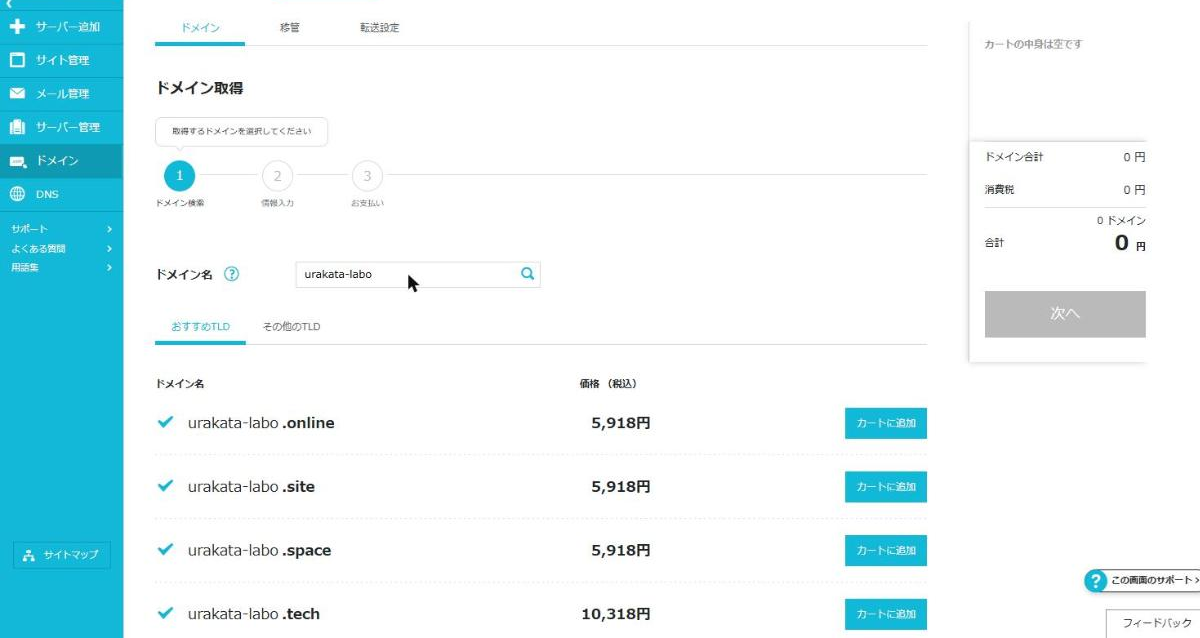
ConoHaの管理画面で「WING」→「ドメイン」→「ドメイン取得」から、使いたい名前を検索します。
「無料ドメイン」は選ばなかった
ConoHa WINGのプランには、ドメインが1つ無料で使える枠が付いています。「無料なら使おう」と思って見てみたのですが……
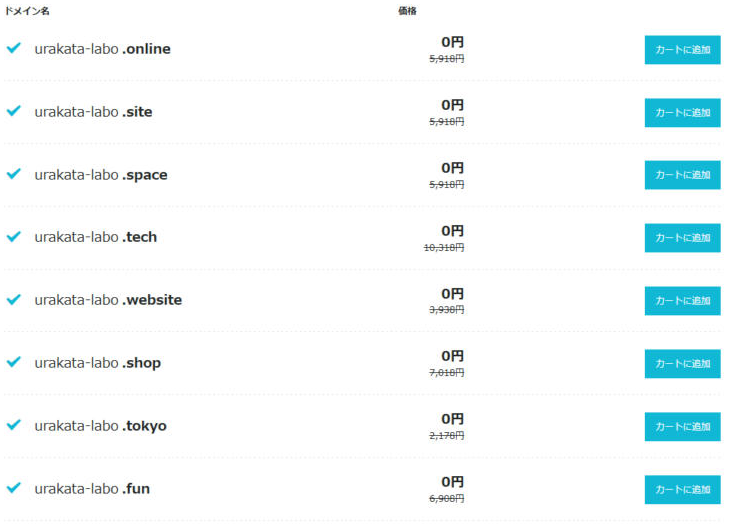
選べたのは .online、.site、.space、.tech、.website、.shop、.tokyo、.fun などで、.com は対象外でした。
ここで使わなかった理由は2つです。
- なじみの薄い種類は、迷惑メールや怪しいサイトによく使われているため、見た人に警戒されやすい
- 無料なのは契約を続けている間だけ。解約すると、更新料が通常価格(.onlineで年5,918円など)になり、.comより高くつく
年に2,000円ほどの差なら、最初から .com を有料で取ったほうが安心だと判断しました。無料枠は、あとで別のドメインが必要になったときのために取っておきます。
※2026年10月時点の公式サイトでは、WINGパックの無料ドメインは最大2つで、1つ目は .com を含む20種類、2つ目は上の8種類から選べると案内されています。新しく契約する人は、申し込むときに公式の案内で確かめてください。
登録情報の入力
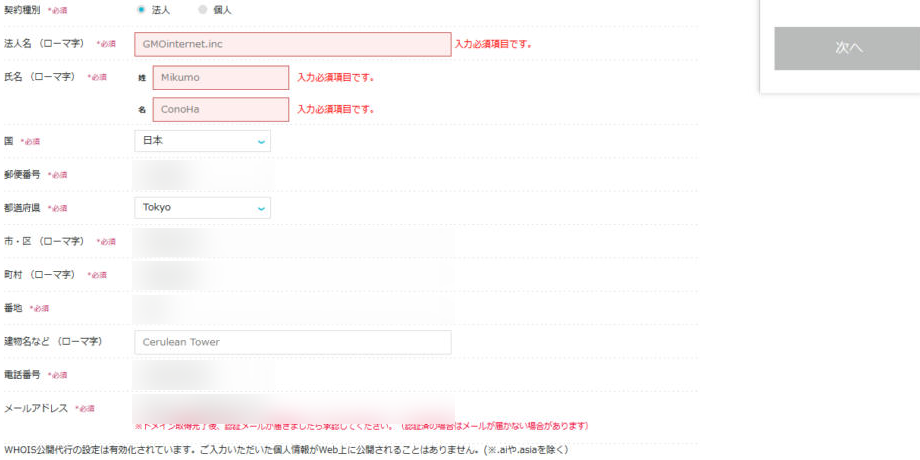
取得するときに、名前・住所・電話番号・メールアドレスを入力します。
ドメインを取ったあと、登録したメールアドレスに認証メールが届きます。これを承認しないまま約15日たつと、ドメインが止まってブログが表示されなくなります。
私は「gmail.com」を「gmai.com」と打ち間違えていて、確定の直前に気づきました。本当に危なかったです。
ドメインの持ち主の情報は、本来は誰でも調べられる仕組み(Whois)になっています。ConoHaでは「Whois情報公開代行」が最初から有効になっていて、ConoHaの情報が代わりに表示されます。入力画面の下に「WHOIS公開代行の設定は有効化されています」と書かれているのを確認してから進めました。
支払いが終わると、すぐにドメインが使えるようになります。私の場合は、この時点でネームサーバー(ドメインとサーバーをつなぐ設定)も自動でConoHaになっていたので、ここは何もしなくて大丈夫でした。
STEP3:サーバーにドメインを追加する
ドメインを取っただけでは、まだサーバーとつながっていません。次に、サーバー側にドメインを登録します。
- 左のメニュー「サーバー管理」→「ドメイン」
- 右上の「+ドメイン」
- 「新規ドメインを追加」を選んで、取得したドメインを入力
- 「無料独自SSL」を「利用する」にする
- 「保存」
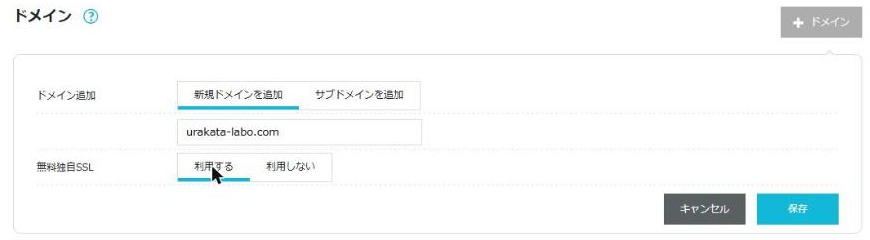
URLが「https://」になって、ブラウザに鍵マークが付く仕組みです。これがないと「保護されていない通信」と表示されてしまいます。ConoHa WINGなら無料で使えるので、必ず「利用する」にしておきましょう。
「作成中」の間は何もできない
保存すると、ドメインの状態が「作成中」になります。この間に次の操作をしようとすると、「作成中は操作を行うことはできません」と表示されます。
私の場合は、1〜2分ほどで「稼働中」に変わりました。あせらず少し待ちましょう。
STEP4:WordPressを入れる
- 左のメニュー「サイト管理」を開き、上の「切り替え」で新しいドメインを選ぶ
- 「サイト設定」→「WordPress」→「+WordPress」
- 「新規インストール」を選んで、下の表のとおり入力
- 「保存」
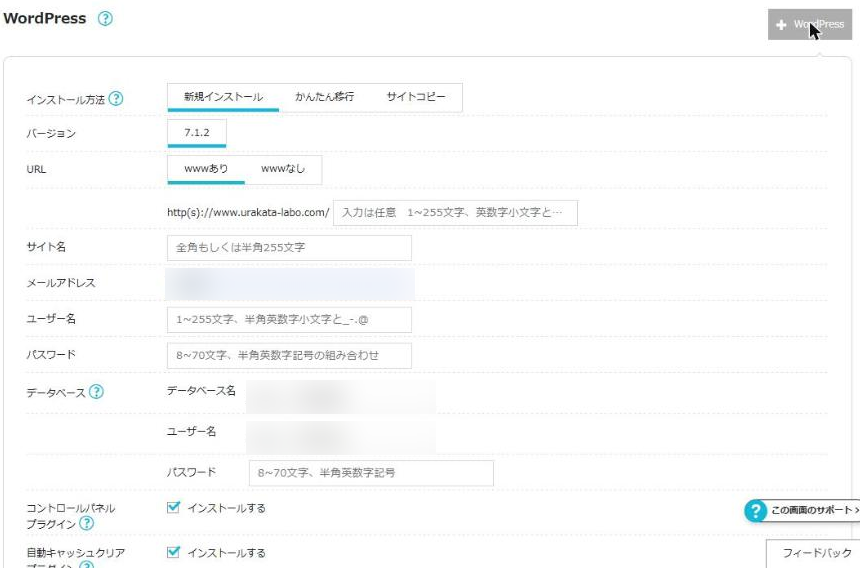
| 項目 | 私の設定 | ポイント |
|---|---|---|
| URL | wwwなし | 短くて覚えやすいほうにした |
| サイト名 | 裏方ラボ|せどり・副業の事務を仕組み化 | あとから変えられる |
| メールアドレス | 普段見ているアドレス | ブラウザの自動入力で別の文字が入っていたので注意 |
| ユーザー名 | (ひみつ) | 「admin」など分かりやすい名前は避ける。狙われやすいため |
| パスワード | (ひみつ) | ほかのサイトと同じものは使わない |
| データベースのパスワード | (ひみつ) | 普段は使わないけれど、必ず控えておく |
| テーマ | Cocoon | 無料で使えるブログ向けのテーマ |
このブログは、AI(Claude)に画面を見てもらいながら作りました。それでもユーザー名とパスワードだけは自分で入力して、AIにも教えていません。便利な道具を使うときほど、ここは自分で守るのが大事だと思っています。
STEP5:表示されたか確認する
保存すると、数十秒ほどでWordPressのインストールが終わります。http://(取得したドメイン) を開いて、ブログのページが表示されれば成功です。
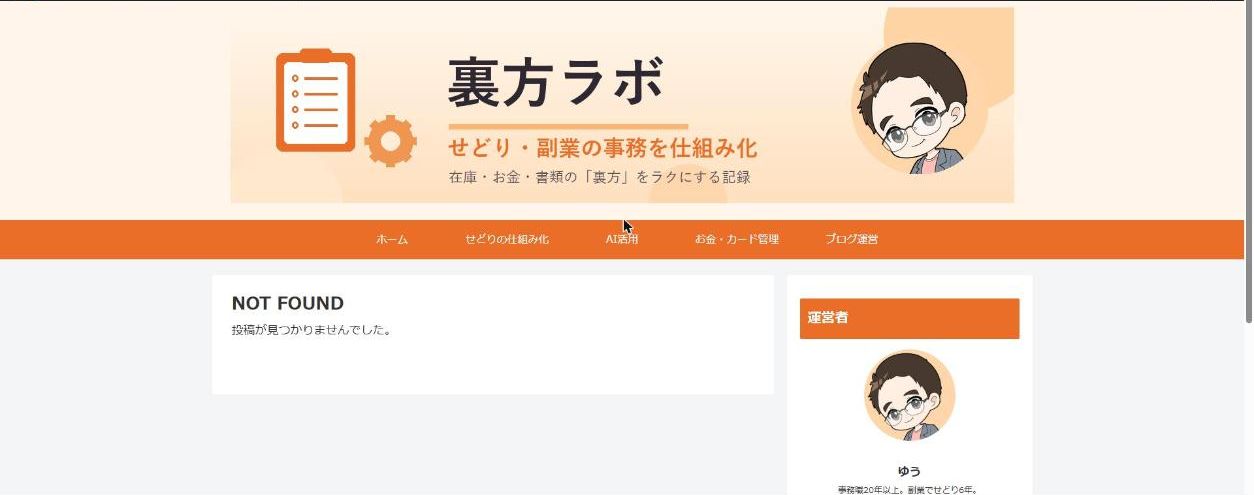
無料SSLは、発行されるまで数十分〜数時間かかります。その間は https:// で開くとエラーになりますが、待てば自動で使えるようになります。
私の場合、証明書はドメインを追加してから約1時間で発行されていました。実際に https で開けるのを確認できたのは翌朝です。発行から表示に反映されるまで、少し時間差があるようでした。
まとめと後半の予告
| STEP | やったこと | ハマりポイント |
|---|---|---|
| 1 | ドメイン名を決める | ドメインは変えにくい。テーマの言葉はブログ名に入れる |
| 2 | ドメイン取得(.com) | 無料枠で選べる種類を確認する(私のときは .com なし)。メールアドレスの打ち間違いに注意 |
| 3 | サーバーに追加+SSL | 「作成中」の間は待つ |
| 4 | WordPressを入れる | ユーザー名に admin を使わない |
| 5 | 表示を確認 | https はしばらく待つ |
ここまでで、ブログの「入れ物」はできました。ただ、このままではまだ安全とは言えません。
後半では、記事を書き始める前に必ずやっておきたい安全対策と初期設定(https化、ログイン画面を守る設定、URLの形の決め方、コメント欄の扱いなど)をまとめます。
これからサーバーを契約する人は、ConoHa WINGの公式サイトで、今の料金とキャンペーンを確かめてから申し込むのがおすすめです。