※この記事にはプロモーション(広告)を含みます。
「ブログを始めるならWordPress」とよく聞きます。でも、最初は私も「WordPressって、アプリ?サービス?無料なの?」と、よくわかっていませんでした。
この記事では、実際にWordPressでこのブログ(裏方ラボ)を作った事務職の私が、自分のブログを例にして、WordPressをできるだけかんたんに説明します。
- WordPressとは何か(たとえ話で)
- 無料ブログ(noteなど)との違い
- 実際にかかったお金
- 「テーマ」と「プラグイン」とは何か(実際に入れているもの)
- 「WordPressは危ない」と言われる理由と、やっている対策
WordPressとは:ブログやホームページを作るための「無料のソフト」
WordPress(ワードプレス)は、ブログやホームページを作って、管理するための無料のソフトです。世界中のたくさんのサイトで使われています。
家にたとえると、こんな関係です。
| 家にたとえると | ブログでは | このブログの場合 |
|---|---|---|
| 土地 | サーバー(データを置いておく場所) | ConoHa WING |
| 住所 | ドメイン(ブログのアドレス) | urakata-labo.com |
| 家そのもの | WordPress | WordPress |
| 内装・インテリア | テーマ(見た目のデザイン) | Cocoon |
| あとから付ける家電 | プラグイン(機能を足す部品) | 6つ入れている |
WordPressそのものは無料ですが、土地(サーバー)と住所(ドメイン)は自分で用意する必要があります。ここが、無料ブログとのいちばん大きな違いです。
無料ブログ(noteなど)との違い
私はnoteにも記事を書いたことがあります。両方を使ってみて感じた違いをまとめます。
| WordPress | 無料ブログ(noteなど) | |
|---|---|---|
| 始めるまで | サーバーとドメインの準備がいる(私は約1時間) | 登録すればすぐ書ける |
| お金 | サーバー代・ドメイン代がかかる | 無料で始められる |
| 見た目 | テーマで自由に変えられる | 決まった見た目 |
| 広告・紹介リンク | 自分で決められる | サービスが決めた形の範囲内(noteなら、noteが決めた表示方式の紹介リンク=Amazonなど) |
| 読んでもらう入口 | ほぼ検索とSNSだけ(最初は人が来ない) | サービスの中で見つけてもらえる |
| サービスが終わったら | 自分のものなので、続けられる | サービスの方針しだい |
まとめると、「すぐ書きたい・読んでもらいたい」なら無料ブログ、「自分の場所として長く育てたい」ならWordPressです。私は、仕組み化の記録を長くためていきたかったので、WordPressにしました。
実際にかかったお金
| 項目 | 金額 |
|---|---|
| WordPress | 0円(無料) |
| テーマ(Cocoon) | 0円(無料) |
| プラグイン6つ | 0円(すべて無料版) |
| ドメイン(.com) | 2,068円(初年度・税込/2026年9月時点) |
| サーバー | 0円(すでに契約していたConoHa WINGに追加したため) |
私は、もともと契約していたサーバーにブログを追加したので、ドメイン代だけで始められました。新しくサーバーを契約する場合は、月々のサーバー代がかかります。たとえばConoHa WINGの「WINGパック ベーシック」は、2026年10月6日に公式サイトで見たときで月649円〜1,452円でした(契約期間が長いほど安く、キャンペーンでも変わります)。申し込む前に、公式サイトで最新の料金を確認してください。
始め方の手順と、かかった時間は副業ブログの始め方(前半)にくわしく書いています。
テーマとは:ブログの「見た目」をまとめて決めるもの
テーマは、ブログのデザイン(色・配置・文字の形など)をまとめて決めるものです。テーマを変えると、書いた記事はそのままで、見た目だけががらっと変わります。
このブログは「Cocoon(コクーン)」という無料のテーマを使っています。選んだ理由は3つです。
- 無料なのに、日本語の説明や使っている人が多く、困ったときに調べやすい
- 記事の目次、囲み枠、記事の下の自己紹介など、ブログに必要なものがそろっている
- 検索向けの設定(説明文など)も、画面から入れられる
テーマを途中で変えると、テーマ専用の囲み枠などが崩れることがあります。記事が少ないうちに決めておくのがおすすめです。
プラグインとは:あとから足す「機能の部品」
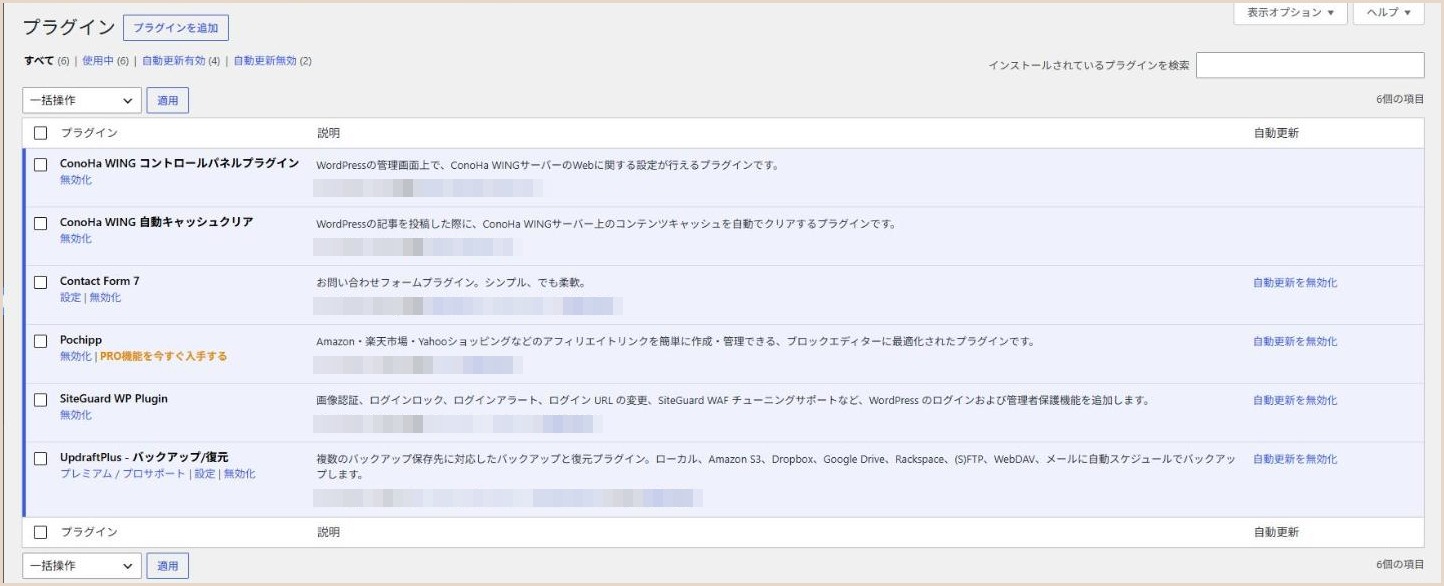
プラグインは、WordPressにあとから機能を足すための部品です。スマホにアプリを入れるのと似ています。このブログで実際に入れているのは、この6つです。
| プラグイン | 何をしてくれるか |
|---|---|
| SiteGuard WP Plugin | ログイン画面を守る(入口のアドレスを変える、画像の文字を入れさせる) |
| UpdraftPlus | ブログのバックアップを取る |
| Contact Form 7 | 「お問い合わせ」のフォームを作る |
| Pochipp(ポチップ) | 商品の画像・値段が入ったリンクの箱を作る |
| ConoHa WING コントロールパネルプラグイン | サーバー(ConoHa WING)との連携 |
| ConoHa WING 自動キャッシュクリア | 記事を直したときに、古い表示が残らないようにする |
プラグインは便利ですが、入れすぎないことが大事です。入れるほど表示が遅くなったり、次に書く「弱点」が増えたりします。使っていないものは消しています。
「WordPressは危ない」と言われる理由と、やっている対策
「WordPress 脆弱性(ぜいじゃくせい)」と検索されることが多いのは、世界中で使われているぶん、狙われやすいからです。古いままのWordPressや、更新されていないプラグインの弱点をねらった攻撃があります。
ただ、基本の対策をしておけば、むやみに怖がる必要はありません。私がやっているのはこれだけです。
- 自動で更新する:WordPress本体・テーマ・プラグインは、弱点が見つかるたびに更新が出る。自動更新にして放置しない
- ログイン画面を守る:SiteGuardでログイン画面のアドレスを変えて、画像の文字の入力も必要にする
- サーバーの安全機能をオンにする:ConoHa WINGの攻撃を止める機能を確認
- 使わないものは消す:サンプル記事や、使っていないプラグイン・テーマ
- バックアップを取る:サーバーの自動バックアップと、プラグインでのバックアップの2本立て
- パスワードは長く、使い回さない
WordPress本体と、ログイン画面を守るSiteGuardは自動更新になっていました。ところが、お問い合わせフォーム・商品リンク・バックアップの3つのプラグインは自動更新がオフのままでした。入れたときに設定し忘れていたようです。確認したその日に、3つともオンにしました。
「プラグイン」の一覧で、右の列が「自動更新を有効化」になっていたらオフ、「自動更新を無効化」になっていたらオンです。ときどき見てみてください。
設定のやり方は副業ブログの始め方(後半)|WordPressを入れたら最初にやる安全対策と初期設定にまとめています。
WordPressで「記事」と「固定ページ」の違い
WordPressには、文章を書く場所が2種類あります。
| 投稿(記事) | 固定ページ | |
|---|---|---|
| 使いみち | 日々のブログ記事 | いつも置いておくページ |
| 日付・カテゴリ | ある | ない |
| このブログの例 | この記事など | お問い合わせ・運営者情報・プライバシーポリシー |
まとめ
- WordPressは、ブログやホームページを作るための無料のソフト
- サーバー(土地)とドメイン(住所)は自分で用意する。ここが無料ブログとの違い
- 私のブログはドメイン代2,068円だけで始められた(既存のサーバーに追加したため)
- テーマ=見た目、プラグイン=機能の部品。プラグインは入れすぎない
- 危ないと言われるのは狙われやすいから。自動更新・ログイン画面を守る・バックアップで基本は防げる
検索に出やすくするために最初にやったことはブログが検索に出てこない初心者が、最初にやったSEO対策8つにまとめています。