ある日、いつも使っているショートカットが1つだけ効かなくなりました。
私はLogicool(ロジクール)のマウスを使っていて、専用ソフト「Logi Options+」で、ボタンにショートカットを割り当てています。そのうち、親指のところにある横向きのホイールで「ブラウザの前のタブへ戻る」操作が、急にできなくなったのです。
前のタブに戻るどころか、ページの中で選んでいる場所(ボタンや入力欄など)が動いてしまう。ほかのボタンは普通に動くのに、ここだけがおかしい。原因は、まったく別のアプリにありました。
- ショートカットが効かなかった原因(音声入力アプリの起動キー)
- どうやって原因にたどり着いたか
- 直し方と、直したあとに起きた別の症状
- 同じことが起きたときの、一般的な探し方
原因:音声入力アプリの起動キーとぶつかっていた
犯人は、毎日使っているAI音声入力アプリ「Typeless(タイプレス)」でした。Typelessは、決まったキー(起動キー)を押している間に話すと、文字にしてくれるアプリです。
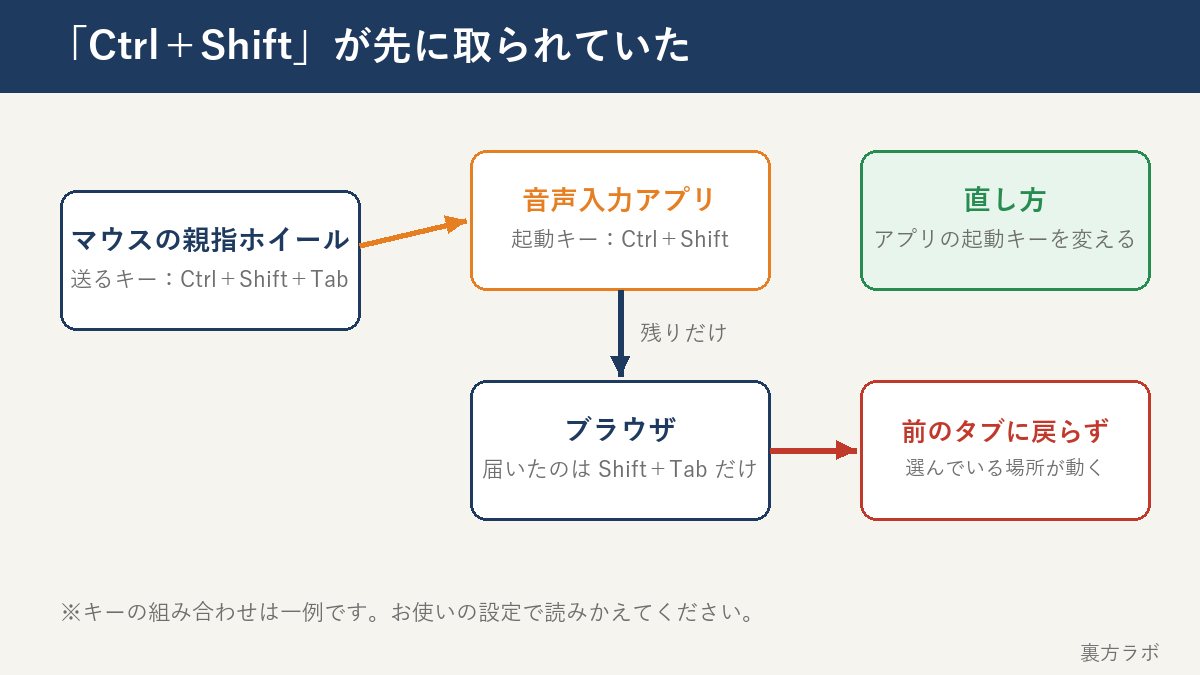
私はこの起動キーを「左Ctrl+Shift」にしていました。一方、マウスの親指ホイールには、裏で「Ctrl+Shift+Tab」(ブラウザで前のタブへ移る)が割り当てられていました。
| アプリ | 使っていたキー |
|---|---|
| Typeless(起動キー) | 左Ctrl+Shift |
| マウスの親指ホイール(Logi Options+で割り当て) | Ctrl+Shift+Tab |
2つを並べると、「Ctrl+Shift」の部分が丸かぶりです。マウスが「Ctrl+Shift+Tab」を送ると、先にTypelessが「Ctrl+Shift」に反応してしまい、ブラウザには「Shift+Tab」だけが届いていたようです。Shift+Tabは「ページの中で、ひとつ前の項目に移る」キーなので、選んでいる場所が動いたのはそのためでした。
どうやって見つけたか
AI(Claude)と一緒に、パソコンの中でキー操作に関わっていそうなものを1つずつ確かめていきました。
| 確かめたもの | 結果 |
|---|---|
| Logi Options+(マウスの設定) | Chromeでは親指ホイール=タブ移動の割り当て。設定は正しかった |
| PowerToys(キーの割り当てを変えられるWindows用の無料ツール) | 常駐はしていたが、キーの割り当ては何も登録していなかった=関係なし |
| Typeless(音声入力) | 起動キーが「左Ctrl+Shift」=これが原因 |
手がかりになったのは、「Ctrlだけが消えたような動き」でした。Ctrl+Shift+Tabのはずが、Shift+Tabの動きになっている。つまり、どこかで「Ctrl+Shift」が横取りされている。そう考えると、Ctrl+Shiftを使っている常駐アプリを探せばいい、と絞り込めました。
直し方:Typeless側の起動キーを変えた
マウスの割り当ては変えず、Typelessの起動キーのほうを変えて解決しました。もともとの起動キーは左Ctrl+左Shiftだったので、これを別のキーに変えました。今は右Altを起動キーにしています。
ただ、これで終わりではありませんでした。
直したあとに起きたこと①:Altを使ったら「ファイル」メニューが開いた
起動キーを「右Alt」にしたところ、押すたびに使っているアプリの「ファイル」メニューが開くようになりました。Windowsでは、Altキーを単独で押すと、アプリのメニューを呼び出す動きになるためです。
直したあとに起きたこと②:押していないキーが登録された
さらに、Typelessのキーの登録欄に、押してもいない「unknown-0」というキーが勝手に入る症状も出ました。このときは、Typelessを再起動したら直り、右Altで普通に使えるようになりました。それ以来、Typelessの調子がおかしいときは、まず再起動を試すようにしています。
- Ctrl・Shiftの組み合わせは、ほかのショートカットとぶつかりやすい
- Altを単独で使うと、アプリのメニューが開くことがある
- キーボードによっては、付いていないキーもある(私のキーボードには右Ctrlがありません)
同じことが起きたときの探し方(一般論)
ここからは私の体験ではなく、一般的によく言われる探し方です。パソコンや使っているアプリによって当てはまらないこともあります。
| 順番 | やること | 見るポイント |
|---|---|---|
| 1 | 「全部効かない」のか「一部だけ効かない」のかを分ける | 一部だけなら、そのキーを横取りしているアプリがあるかもしれない |
| 2 | キーボードで直接押してみる | マウスのボタン経由だけおかしいなら、マウスのソフトの設定も疑う |
| 3 | 常駐アプリのショートカット設定を見る | 音声入力・画面キャプチャ・辞書・翻訳・クリップボード系などは、起動キーを持っていることが多い |
| 4 | 常駐アプリを1つずつ止めてみる | 止めたら直った=そのアプリが原因の可能性が高い |
| 5 | キーの割り当てを変えるツールを確認する | PowerToysなど、キーを置き換える設定が入っていないか |
| 6 | Windowsの設定を確認する | 「設定」→「アクセシビリティ」→「キーボード」で、固定キー機能などがオンになっていないか見る |
| 7 | パソコンやアプリを再起動する | キーが「押されたまま」と思い込んでいる状態がリセットされることがある |
- 常駐アプリを止めるときは、止めて困るもの(セキュリティソフトなど)は止めない
- 設定を変える前に、元の設定をメモかスクリーンショットで残しておく
まとめ
- ショートカットが1つだけ効かないときは、常駐アプリの起動キーとのぶつかりを疑う
- 私の場合は、音声入力アプリTypelessの「左Ctrl+Shift」が、マウスの「Ctrl+Shift+Tab」を横取りしていた
- 「Ctrlだけ消えた動き」が手がかりになった
- 起動キーを変えたら直った。Alt単独だとメニューが開くことがある
- 調子がおかしいときは、まずアプリの再起動を試す
Typelessそのものの使い心地は、AI音声入力「Typeless」を事務職が毎日使ってみたにまとめています。
パソコンの小ワザでは、AIに画面を見せるなら「切り取り」が一番早いや、Claude Codeを2台のPCで使ってみたもあわせてどうぞ。