パソコンのデスクトップが、いつの間にかファイルだらけになっていませんか。私のデスクトップも、ダウンロードした書類、スクリーンショット、作りかけの表がずらっと並んで、目的のファイルを探すだけで時間がかかっていました。
そこで、AIのClaude(クロード)に整理を頼みました。結果、82個のファイルを種類ごとのフォルダに振り分けてもらえました。そのとき決めたルールは、ひとつだけ。「消さずに、移動だけ」です。
Claudeを導入して、最初にやった3つのことでは、この整理を短く紹介しました。この記事はその詳しい版です。頼み方の文例、フォルダの型、保留フォルダの考え方、整理したあとのことまでまとめます。
- なぜ「消さずに移動だけ」にしたのか
- 番号を付けて並べる、フォルダの型
- Claudeへの頼み方(そのまま使える文例)
- 「99_保留」フォルダの考え方と、あえて残したもの
- 整理したあとに困ったこと・よかったこと、続け方
なぜ「消さずに移動だけ」にしたのか
AIにパソコンの中を触らせるとき、いちばん怖いのは「大事なファイルが消えること」です。移動なら、置き場所が変わるだけ。あとから「やっぱり前の場所がいい」と思っても、戻せます。でも、消してしまったファイルは戻せないことがあります。
整理していると、「これは明らかにいらないよね」というファイルも出てきます。私の場合は、こんなものがありました。
- Excelを開いたときにできる、名前が「~$」で始まる一時ファイル
- 中身がまったく同じ、重複したファイル
それでも、こうしたものも消さずに保留フォルダへ移してもらいました。「いらない」と判断するのは、自分の目で中身を見てからにしたかったからです。
AIは、ファイルの名前や中身から「たぶん不要」と推測しているだけです。家族の写真や、昔の大事な記録が、ぱっと見て不要そうな名前になっていることもあります。「消す」ボタンを押すのは、いつも自分。これを最初のルールにしました。
整理の型:番号を付けて並べる
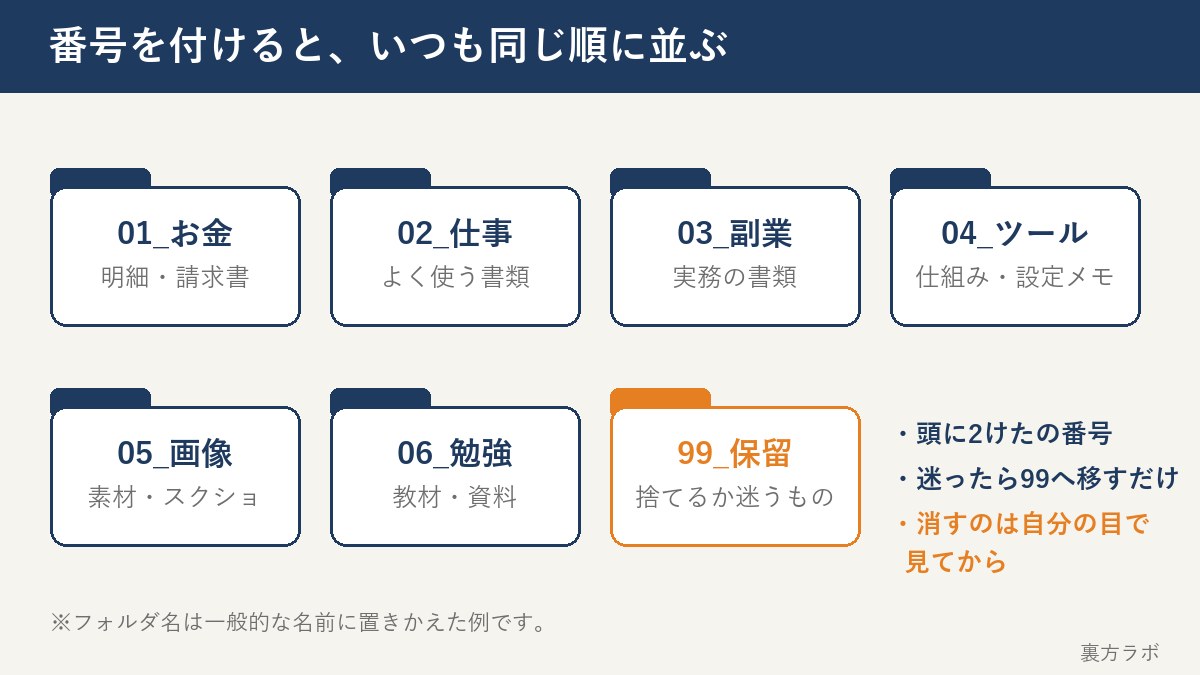
フォルダは、頭に2けたの番号を付けました。Windowsはフォルダを名前の順に並べるので、番号を付けると自分が決めた順番のまま、いつも同じ位置に並びます。
実際のフォルダ名は少し個人的なので、ここでは一般的な名前に置き換えて紹介します。
| フォルダ名(例) | 入れるもの |
|---|---|
| 01_お金 | 明細、請求書、会計の資料 |
| 02_仕事 | よく使う書類、管理表 |
| 03_副業 | 副業の実務の書類。中にさらに小分けのフォルダ |
| 04_ツール | 自動化の仕組み、設定のメモ |
| 05_画像 | 画像の素材、スクリーンショット |
| 06_勉強 | 教材、勉強会の資料 |
| 99_保留 | 捨てるか迷うもの、分類できないもの |
番号の付け方のコツ
- 「1」ではなく「01」:1けただと、10番を作ったときに「1」「10」「2」の順に並んでしまうことがあるため
- 保留は「99」:いちばん下に来るので、ふだんは目に入らない。でも、なくならない
- 数は6〜7個まで:多すぎると、結局どこに入れるか迷う。細かく分けたいときは、フォルダの中に小分けのフォルダを作る
私の場合、分類は自分で決めたのではなく、Claudeがファイルの名前や中身を見て案を出してくれたものです。分け方は、出てきた案をそのまま使いました。
Claudeへの頼み方(そのまま使えます)
私はClaudeのデスクトップアプリの「Code」の画面で頼みました。「Code」の画面は、パソコンの中のファイルを直接読んだり動かしたりできます。会話の画面との違いはClaudeの「会話」と「Code」は何が違う?にまとめています。
ポイントは、いきなり動かさせず、まず整理案を出してもらうことです。
デスクトップにあるファイルを見て、種類ごとにフォルダ分けする案を作ってください。フォルダ名の頭には「01_」のような2けたの番号を付けてください。捨てるか迷うものは「99_保留」に入れる案にしてください。まだファイルは動かさないでください。
すると、「このフォルダに、このファイルを入れます」という一覧が出てきます。ここで、分け方がおかしくないか、自分の目で確かめます。
この案で移動してください。削除は一切しないでください。同じ名前のファイルがあったら上書きしないでください。何をどこへ移したか、記録を残してください。
判断に迷うフォルダや、大きなファイルは、動かさずに一覧で教えてください。
「確認してから動かす」という頼み方は、デスクトップ整理に限らず使えます。くわしくは確認してから書き込ませるルールで書いています。
私も実際に、この順番(案を出してもらう→見てOKを出す→移動してもらう)で進めました。
「99_保留」の考え方:あえて残したもの
保留フォルダは「ゴミ箱の手前」です。ゴミ箱に入れると、いつか空にしたときに消えてしまいます。保留フォルダなら、自分で消すまで残ります。
そして今回、保留フォルダにすら入れず、あえてそのままにしたものもあります。
| 残したもの | そのままにした理由 |
|---|---|
| とても大きなファイル | 中身を自分で確かめてから、置き場所を決めたい |
| 中身がばらばらのフォルダ(中に小分けのフォルダがいくつもある) | 1つずつ自分で見ないと、分け方を決められない |
Claudeは、こうしたものを見つけると「どうしますか」と聞いてくれました。私は「いったん保留」と答えました。手を付けなかったのは見落としではなく、自分で選んだ結果です。
デスクトップがクラウド(OneDriveなど)と同期していると、大きなファイルはそのまま同期の容量も使います。
整理したあとに困ったこと・よかったこと
よかったこと
- デスクトップを開いたとき、番号順のフォルダが並ぶだけになった。どこに何があるかが、ひと目でわかる
- 消していないので、不安がない。「あのファイルどこ?」となっても、どこかのフォルダには必ずある
- 「いらないかも」を決める作業を、あとに回せた。整理と、捨てる判断を分けたことで、一気に片付いた
気をつけたいこと
- 困ったことは、特にありませんでした。消していないので、見つからないファイルが出なかったのが大きいと思います
- 保留のものは、保留のまま残っている。大きなファイルとばらばらのフォルダは、1か月以上たった今もそのままです。「あとで自分で」は、放っておくとずっと「あとで」になります
続け方:また散らからないために
毎日できるファイルは、ついデスクトップに置いてしまいがちです。せっかく片付けたので、散らからないように続けていく予定です。
続けるために、これからやっていく予定のことです。
- 月に1回、同じ頼み方でClaudeに整理してもらう:①〜③の文例をそのまま使い回せる
- 毎日できるファイルは、最初から専用のフォルダに出す:作る仕組みのほうで、置き場所を決めておく
- 保留フォルダは、月に1回だけ自分で見る:消すかどうかを決めるのは、このときだけ
まとめ
- AIに整理を頼むときのルールは「消さずに、移動だけ」。消すのは自分の手で
- フォルダは「01_」「02_」と番号を付けて並べ、迷うものは「99_保留」へ
- いきなり動かさせず、まず整理案を出してもらい、自分で確かめてからOKを出す
- 大きなファイルや中身がばらばらのフォルダは、無理に分けず保留にしてよい
- 整理は1回で終わらない。同じ頼み方で、定期的にくり返す
Claudeを使い始めたときの全体の流れは、Claudeを導入して、最初にやった3つのことにまとめています。