AIに仕事を頼むようになって、いちばん怖かったのは「知らないうちに、何かを書き換えられていたらどうしよう」ということでした。
質問に答えてもらうだけなら、間違っていても読み流せば済みます。でも、パソコンの中のファイルやブログの記事を直接書き換えてもらうとなると話は別です。気づいたときには元の状態が分からない、ということが起こりえます。
事務の仕事でも、「上書き保存してしまって、前の版がない」という失敗は何度も見てきました。そこで私は、AI(Claude)に作業を頼むときに「書き込む前に、必ず一度こちらに確認する」というルールを決めています。この記事では、そのルールと、実際にどう動いているかを紹介します。
- AIに任せる作業を「読むだけ」「書き込む」「取り返しがつかない」の3つに分ける考え方
- 「確認してから書き込む」ための5つのルール
- 実際にあった例(ブログ記事5本の書き換え・設定の切り替え)
- そのまま使える頼み方
- AIには任せず、自分でやっていること
AIに頼む作業は3つに分けて考える
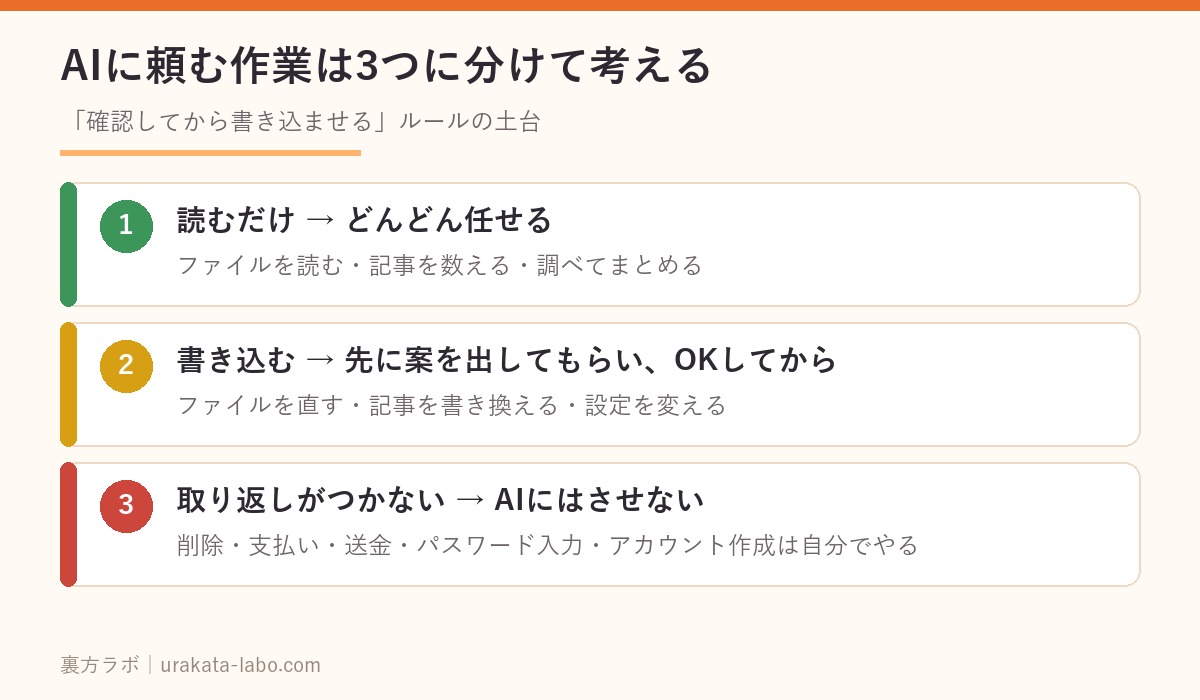
私は、AIに頼む作業をまず「あとから元に戻せるかどうか」で分けています。
| 種類 | 例 | 私の決めごと |
|---|---|---|
| 読むだけ | ファイルを読む・記事を数える・調べてまとめる | どんどん任せる |
| 書き込む | ファイルを直す・記事を書き換える・設定を変える | 先に案を出してもらい、OKしてから |
| 取り返しがつかない | 削除・支払い・送金・パスワード入力・アカウント作成 | AIにはさせない。自分でやる |
「読むだけ」は、間違っていても何も壊れません。気をつけるのは真ん中の「書き込む」です。ここをどう扱うかが、この記事の本題です。
ちなみに、AIを使い始めたときに決めた4つのルール(消させない・パスワードは自分で・個人情報は入れない・最後は自分で確認)は、Claudeを導入して、最初にやった3つのことに書きました。今回のルールは、その4つを実際の作業の流れに落とし込んだものです。
「確認してから書き込む」5つのルール
① 書き換える前に「案」だけ出してもらう
いちばん大事なルールです。AIにいきなり書き換えさせず、「どこを・どう変えるか」の案を先に出してもらいます。私が中身を見て「OK」と言ってから、はじめて書き換えてもらいます。
実際にあった例です。ブログの古い記事5本に、新しい記事へのリンクを足すことになりました。このときAIが最初に出したのは、「どの記事の、どこに、どんな一文で足すか」の一覧だけ。私が読んで、話のつながりが自然かを確かめてから、OKを出しました。
案を見てから決められるので、「思っていたのと違う場所に入っていた」ということが起きません。くわしい流れはブログの内部リンクの貼り漏れをAIに見つけてもらう方法に書いています。
② 先に「元に戻せる状態」を作っておく
案にOKを出す前に、失敗したら戻せるかを確かめます。
- ブログの記事:WordPress(ブログを作る道具)は、記事を更新すると変更履歴(リビジョン)が残ります。先ほどの5本も、書き換える前に「変更履歴から戻せる」ことを確認してから進めました
- パソコンのファイル:直す前に、ファイル名の後ろに「_bak_日付」をつけたコピー(バックアップ)を作ってから直してもらいます。たとえば「集計表_bak_20261006」のような名前です
「戻せる」と分かっていると、AIに頼むときの不安がかなり減ります。
③ 設定を変えるときは、必ず聞いてもらう
ファイルの中身だけでなく、設定の切り替えも「書き込む」の仲間です。
最近あった例です。ブログのプラグイン(あとから足す追加機能)の自動更新がオフになっていることに、AIが気づきました。ここでAIは、自分でオンに切り替えることはせず、「オンにしてよいですか」と私に聞いてきました。私が「お願いします」と答えてから、切り替えてくれました。
「良かれと思って」の変更ほど、あとで「いつ変わったんだっけ?」となりがちです。私が知らないうちに設定が変わっている、という状態を作らないことを大事にしています。
④ 「やってはいけない操作」は言葉にして残す
過去に一度トラブルになったことは、ルールとして文章に残し、毎回AIにも伝わるようにしています。
たとえば、私が使っているスプレッドシートには、チェックボックス(☑の入る欄)があります。このチェックを外すとき、「Deleteキーで消すのは厳禁。FALSEと入力して外す」というルールがあります。以前、Deleteキーで外そうとしたら、チェックボックスの欄そのものが消えてしまい、作り直しになったためです。
人間の作業手順書と同じで、「なぜダメか」まで書いておくと、AIも同じ失敗をしにくくなります。私はこうしたルールを、Claudeが会話のはじめに毎回読む設定のファイルと、会話をまたいで覚えておく自動メモに書いておき、毎回言わなくても守られるようにしています。
⑤ 推測で書かない・終わったら数え直す
書き込む「前」と「後」に、もうひと手間かけています。
- 前:「この設定はこうなっているはず」で書かない。実際のパソコンの画面で確かめてから書く
- 後:作業が終わったら、もう一度数えて結果を確かめる
「前」の例は、画面の切り取りの記事を書いたときです。Windowsの切り取りツールには、メールアドレスや電話番号を自動で隠す機能があります。ところが実際に試してみると、メールアドレスは隠れたのに、電話番号は隠れませんでした。もし説明だけを見て「電話番号も隠れます」と書いていたら、間違った記事になっていました。(AIに画面を見せるなら「切り取り」が一番早い)
「後」の例は、先ほどのリンクを足す作業です。足し終わったあと、AIにもう一度すべての記事を数えてもらいました。
| 足す前 | 足したあと | |
|---|---|---|
| 記事どうしのリンク | 41本 | 47本 |
| どこからもリンクされていない記事 | 3本 | 0本 |
「やりました」という報告だけで終わらせず、数字で確かめるところまでを1つの作業にしています。
そのまま使える頼み方
ここまでのルールを、AIへの頼み方にまとめるとこうなります。
〇〇を直したいです。まだ書き換えないでください。どこを、どう変えるかの案を先に一覧で出してください。あわせて、失敗したときに元に戻せる方法があるかも教えてください。
案のとおりで大丈夫です。直す前に、元のファイルのコピー(ファイル名_bak_日付)を作ってから直してください。終わったら、もう一度確かめて結果を教えてください。
設定を変える必要があるときや、ファイルを消す必要があるときは、自分で判断せずに必ず先に聞いてください。
AIにさせず、自分でやっていること
- 支払い・送金:どんなに簡単な手続きでも、最後のボタンは自分で押す
- パスワードの入力:ログインは自分でして、ログインしたあとの画面でAIに作業してもらう
- アカウントの作成:新しいサービスへの登録は自分でやる
- ファイルの削除:AIには「移動だけ」を頼み、消すかどうかは自分の目で見て決める
最後の「削除」は、最初にデスクトップを整理してもらったときから続けているルールです。このときは82個のファイルを移動してもらい、捨てる候補は「99_保留」というフォルダに退避してもらいました。本当に消すのは、中身を見てから自分でやります。
Claude Codeは、ファイルを書き換えたり操作を実行したりする前に「許可しますか」と聞いてくることがあります。検索すると「確認をスキップしたい」という声もよく見かけます。私は、「読むだけ」の作業は任せて、「書き込む」作業は確認すると分けて考えるようにしています。私の設定は、読むだけの操作などは自動で進め、それ以外は確認する形にしています。
まとめ
- AIに頼む作業は「読むだけ」「書き込む」「取り返しがつかない」の3つに分ける
- 書き込む前に「どこを・どう変えるか」の案を出してもらい、自分がOKしてから書き換える
- 先に元に戻せる状態(変更履歴・_bak_日付のコピー)を作っておく
- 設定の切り替えも、AIに勝手にさせず必ず聞いてもらう
- 推測で書かず実物で確かめ、終わったら数え直す
- 支払い・送金・パスワード・アカウント作成・削除は自分でやる
AIを使い始めたときに決めたルールや、最初に任せた仕事はClaudeを導入して、最初にやった3つのことに、Claudeの「会話」と「Code」の違いはClaudeの「会話」と「Code」は何が違う?にまとめています。
「消さずに移動だけ」のルールで整理を任せた例は、Claudeにデスクトップを整理させたで紹介しています。