
私は、家のパソコンを外から(職場のパソコンなど)リモートデスクトップで使っています。遠くにあるパソコンの画面を、手元のパソコンに映して操作するしくみです。
ところがこれが、とにかく遅い。マウスを動かすと、少し遅れてカーソルがついてくる。文字を打つと、ワンテンポ遅れて画面に出る。毎日使うものなので、このちょっとした待ち時間が地味にストレスでした。
調べてみると、原因は「つながり方」でした。家と外のパソコンが直接つながっておらず、途中の中継所を経由していたのです。ルーターの設定を1か所足したら直接つながるようになり、往復の応答時間が最小10ms(0.01秒)になりました。
- Tailscale(テイルスケール)とは何か(かんたんに)
- リモートデスクトップが遅くなる原因のひとつ「中継経由」
- いま直接つながっているかを確かめる方法
- 私が直接つながるようにした方法(ルーターの「ポート変換」)
- ポートを開けるときのセキュリティ上の注意
Tailscaleとは(かんたんに)
Tailscaleは、自分のパソコンやスマホどうしを、インターネット越しに安全につなぐサービスです。家のパソコンと外のパソコンの両方に入れてログインすると、まるで同じ家の中にあるかのように行き来できるようになります。
やりとりは暗号化(中身を他人に読めない形にすること)されるので、家のパソコンのリモートデスクトップの入口を、インターネットにむき出しで開けなくて済みます。私はこれを使って、家のパソコンにリモートデスクトップでつないでいます。
| 項目 | 内容 |
|---|---|
| 料金 | 個人向けの「Personal」プランは無料(2026年10月6日に公式サイトで確認) |
| 無料プランの範囲 | ユーザー6人まで、つなぐ機器の数は制限なし(同日確認。変わることがあるので最新は公式サイトで) |
| 使える機器 | Windows・Mac・iPhone・Androidなど |
なぜ遅かったのか:中継所を経由していた
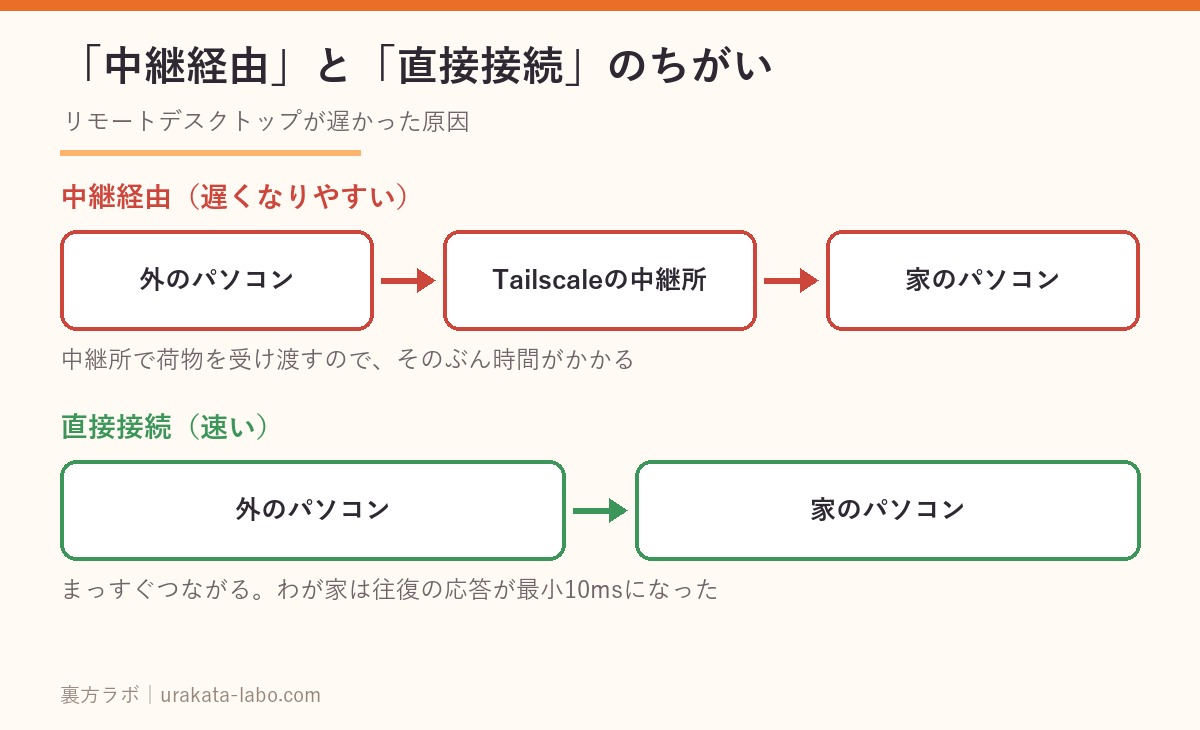
Tailscaleのつながり方には、大きく2種類あります。
| つながり方 | イメージ | 速さ |
|---|---|---|
| 直接接続 | 家と外のパソコンが、まっすぐつながる | 速い |
| 中継経由(公式の呼び名は「DERP」) | Tailscaleの中継所を経由して、荷物を受け渡す | 直接より遅くなりやすい |
Tailscaleはまず直接つなごうとして、うまくいかないときは中継所を使います。中継所を通っても中身は暗号化されたままなので、のぞかれる心配はありません(公式ドキュメントより)。ただ、回り道になる分、遅くなりやすいのです。
私の場合は、ずっとこの中継経由になっていました。
直接つながらなかった理由
家のルーター(インターネットの出入口の機械)が、「知らない相手から来た荷物」を受け取らずに捨てていたのが原因でした。外のパソコンは、毎回ちがう番号の出口から荷物を送ってくるので、ルーターから見ると毎回「知らない相手」に見えていたのです。
さらに私の家の回線は、MAP-Eという方式でした。ひとつのインターネットの住所を何軒かで分け合う方式で、自分の家で使える番号(ポート番号)が飛び飛びに限られています。そのため、Tailscaleがふだん使う番号をそのまま使うことができませんでした。
インターネットの住所(IPアドレス)を建物の住所とすると、ポート番号は部屋番号のようなものです。同じ建物に届いた荷物を、どの部屋(どのソフト)に渡すかを決める番号です。
直接つながっているかの確かめ方
まずは、いまどちらでつながっているかを確かめます。Tailscaleを入れたパソコンで、コマンドを打つ画面(Windowsなら「ターミナル」や「PowerShell」)を開いて、次のどちらかを打ちます。
tailscale status相手の行に direct(直接)と出ていれば直接接続、relay(中継)と出ていれば中継経由です。
tailscale ping 相手のパソコンの名前返ってきた行に via DERP(○○) と出ていれば中継経由。via ***.***.***.***:○○○○○ のように数字の住所が出れば直接接続です。最初の数回は中継経由と出て、途中から直接に切り替わることもあります。
私の場合は、何度打っても「via DERP」のまま。ずっと中継所を通っていることがわかりました。
直した方法:Tailscaleが知らせている番号を、ルーターに登録する
やったことは、ルーターの「ポート変換」(ポート開放、ポートフォワーディングとも呼びます)に1行足すことだけです。「外からこの番号に来た荷物は、家のこのパソコンに渡してね」という登録です。
調べものと設定値の整理はAI(Claude)に手伝ってもらい、ルーターの管理画面は自分で操作しました。
手順1:家のパソコンのIPアドレスを固定する
ルーターに「このパソコンに渡して」と登録するには、家の中でのパソコンの住所が毎回同じである必要があります。ルーターの設定で、家のパソコンにいつも同じ住所を割り当てるようにしました(「DHCPの固定割り当て」などと呼ばれます)。
手順2:Tailscaleが「外向けに知らせている番号」を調べる
Tailscaleは、相手に「外からはこの番号で来てね」と自分の住所と番号を知らせています。家のパソコンで、この番号を調べます。
(& "C:\Program Files\Tailscale\tailscale.exe" status --json | ConvertFrom-Json).Self.Addrs「***.***.***.***:○○○○○」のように出てきた、コロン(:)のうしろの数字が目当ての番号です。
なお、tailscale netcheck という確認コマンドにも番号が出ますが、そちらは使いません。確認のたびに別の番号が出るもので、登録しても意味がありませんでした。
手順3:ルーターのポート変換に登録する
ルーターの管理画面を開き、ポート変換の画面で次のように登録しました。画面の場所や呼び名はルーターの機種によってちがうので、お使いのルーターの説明書で「ポート変換」「ポート開放」の項目を探してください。
| 項目 | 入れた値(数字はダミー) |
|---|---|
| 種類(プロトコル) | UDP |
| 外側(インターネット側)の番号 | 手順2で調べた番号(例:○○○○○番) |
| 内側(家の中・LAN側)の宛先 | 手順1で固定した家のパソコン |
| 内側(家の中・LAN側)の番号 | Tailscaleが家のパソコンで待っている番号(ふだんは41641番。公式ドキュメントで案内されている番号) |
最初は「外側と内側の番号を同じにすればいいのでは」と考えて、何度か試しました。でも、どれも効果なし。私の回線では、ルーターが外側の番号を自分で決めて割り当てていて、内側の番号は関係なかったのです。
効いたのは、Tailscaleが知らせている外側の番号を、そのまま外側に入れること。内側は内側の番号のまま。番号がちがっていてOKです。
登録したあと、もう一度 tailscale ping を打つと、「via DERP」が消えて数字の住所が出るようになりました。直接つながった合図です。
結果:往復の応答時間が最小10msに
2026年8月18日に、直接接続に切り替わりました。変更前と後で、荷物を送って返ってくるまでの時間(往復の応答時間)を比べるとこうなりました。
| 変更前(中継経由) | 変更後(直接接続) | |
|---|---|---|
| 往復の応答時間 | 20〜56ms | 最小10ms/平均29ms/最大50ms |
| 届かなかった回数 | ― | 0回(30回中) |
※ms(ミリ秒)は1000分の1秒です。
体感でも、マウスのカクつきが減りました。まだ多少ばらつきが残るのは、外側(つなぎに行く側)の回線の事情で、家の側ではこれ以上縮められないとわかっています。
また遅くなったら
弱点がひとつあります。Tailscaleが知らせる外側の番号は、Tailscaleやルーターを再起動すると変わることがあります。番号が変わると、ルーターの登録が空振りになって、また中継経由に戻ります。
そのときは、手順2で新しい番号を調べて、ルーターの登録の外側の番号だけを書き換えれば元どおりです。今のところ、番号が変わったことを自動で知らせるしくみは作っておらず、「遅いな」と感じたら確かめる運用にしています。
注意点
- ポート変換は「家の入口に穴を開ける」こと:登録した番号には、インターネットのどこからでも荷物が届くようになります。開けるのはTailscale用の1つだけにしてください
- リモートデスクトップの番号そのもの(3389番)は絶対に開けない:Tailscaleを通して使うので、リモートデスクトップの入口をインターネットに直接さらす必要はありません
- 使わなくなったら登録を消す(閉じる):Tailscaleをやめた、パソコンを買い替えた、などのときは、ポート変換の行を削除しておきましょう
- 「UPnP」は安易にオンにしない:家の中の機器が自動で穴を開けられる機能です。公式ドキュメントでは直接接続を助ける方法として紹介されていますが、家のネットワークにはいろいろな機器がつながっているので、私はあえてオンにせず、必要な1つだけを手で登録しました
- 職場のパソコンの設定は勝手に変えない:つなぎに行く側が職場のパソコンなら、設定の変更や、そもそも家のパソコンにつないでよいかは職場のルールに従ってください
- ルーターのパスワードは人やAIに渡さない:管理画面へのログインは自分でします
まとめ
- Tailscaleのリモートデスクトップが遅いときは、まず中継経由になっていないかを疑う
tailscale pingで「via DERP」と出たら中継経由、数字の住所なら直接接続- 家のパソコンのIPアドレスを固定し、Tailscaleが知らせている外側の番号をルーターのポート変換に登録する
- 外側と内側の番号はそろえなくていい
- 私の場合は往復の応答時間が最小10msになり、カクつきが減った
- 開けるのは必要な1つだけ。使わなくなったら閉じる
2台のパソコンでAIを使い分けている話は、Claude Codeを2台のPCで使ってみたに書いています。
AIに画面を見せながら設定を相談するときは、AIに画面を見せるなら「切り取り」が便利です。
ブログで使っているWordPressについてはWordPressとは?わかりやすく、アプリ同士の窓口の話はAPIとは?アプリ同士の窓口の話で説明しています。