この記事にはプロモーションが含まれます
こんにちは、ゆうです。
前半の記事では、ConoHa WINGでドメインを取ってWordPressを入れるところまでを書きました。
でも、WordPressは入れた直後の状態のままだと、安全面でも使い勝手の面でも、まだ不十分です。この記事では、記事を書き始める前にやっておいた設定を、やった順番に紹介します。
・「https」にして鍵マークを付ける方法
・ConoHa WINGに最初から入っている安全機能の確認
・ログイン画面を守るプラグイン「SiteGuard」の設定
・記事のURLの形(パーマリンク)の決め方
・コメント欄を閉じた理由と、その方法
最初にやる設定の一覧
| 設定 | 理由 | あとから変えられるか |
|---|---|---|
| SSL化(https) | 「保護されていない通信」と表示されないように | ○ |
| ConoHaの安全機能 | 攻撃をサーバーの手前で止める | ○ |
| SiteGuard | ログイン画面を狙った攻撃を防ぐ | ○ |
| 一般設定 | 日時のずれを防ぐ | ○ |
| パーマリンク | 記事のURLを分かりやすくする | ✕ 記事を書いた後に変えると大変 |
| コメント欄 | 迷惑コメントと対応の手間を減らす | ○ |
| 片付け | 不要なものは攻撃の入り口になる | ○ |
特にパーマリンクは、記事を書き始める前に決めておくのが大事です。
SSL化:https にして鍵マークを付ける
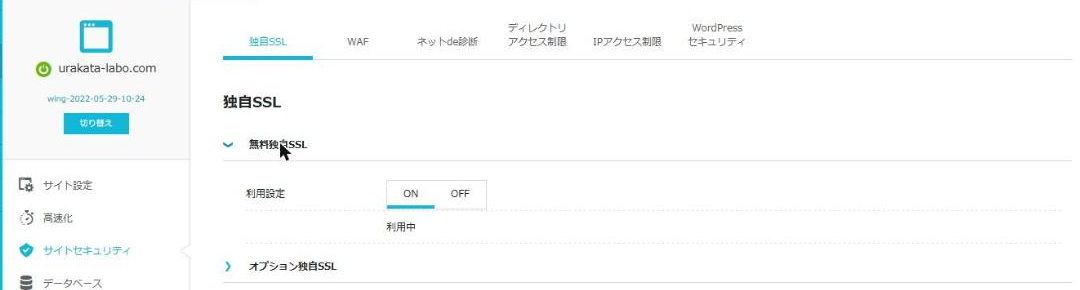
前半でドメインを追加したときに「無料独自SSL」を「利用する」にしておきました。ただ、証明書が発行されるまでには時間がかかります。
私の場合、証明書そのものはドメインを追加してから約1時間で発行されていました。ただ、実際に https で開けるのを確認できたのは翌朝でした。発行されてから表示に反映されるまで、少し時間差があるようです。焦らず待ちましょう。
ConoHaの管理画面「サイト管理」→「サイトセキュリティ」→「独自SSL」で、無料独自SSLの表示が「設定中」から「利用中」に変わっていれば発行済みです。
WordPress側もhttpsに切り替える
証明書が発行されても、WordPressの設定が「http」のままだと、鍵マークが付かないことがあります。WordPressのアドレスも「https」に切り替えます。
私は、WordPressの「設定」→「一般」で、「WordPress アドレス(URL)」と「サイトアドレス(URL)」の2つを、http:// から https:// に書き換えて保存しました。
保存すると、いったんログアウトされます。これは正常な動きなので、もう一度ログインし直せば大丈夫です。あとから http:// で開いても、自動で https:// に切り替わることも確認しました。
発行前にWordPressの設定だけを https にすると、管理画面に入れなくなることがあります。必ず「利用中」になったのを確認してからにしましょう。
ConoHa WINGの安全機能を確認する
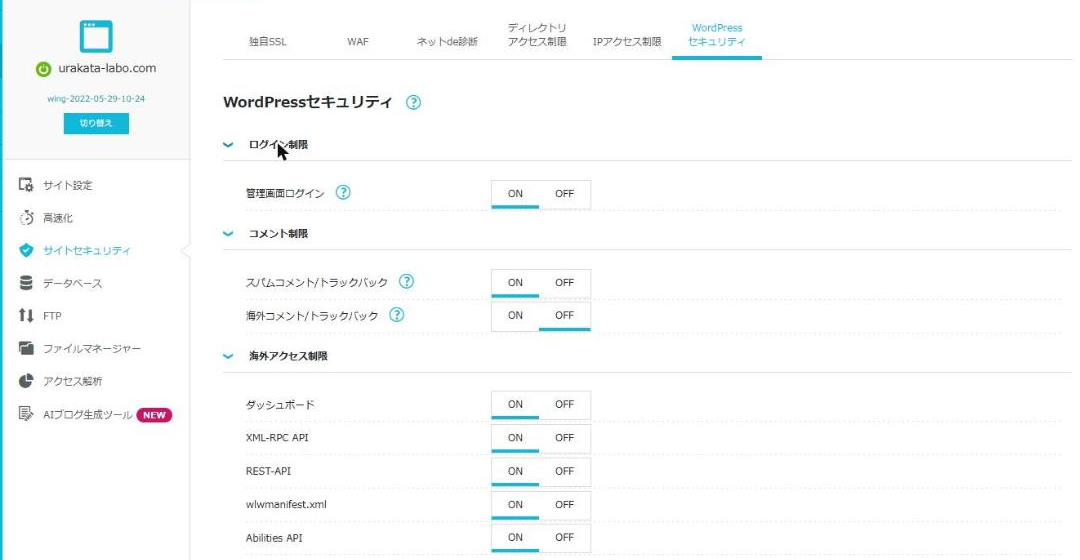
ConoHa WINGには、WordPressを守る機能が最初から入っています。私の場合は、WordPressを入れた時点で、ほとんどがすでにONになっていました。
場所:「サイト管理」→「サイトセキュリティ」
| 機能 | 何をしてくれるか | 初期状態 |
|---|---|---|
| WAF | よくある攻撃のパターンを、サーバーの手前で止める | ON |
| ログイン制限 | 管理画面へのログインを何度も失敗した相手を止める | ON |
| スパムコメント対策 | 機械的な迷惑コメントを止める | ON |
| 海外からのアクセス制限 | 海外から管理画面などへのアクセスを止める(5項目) | ON |
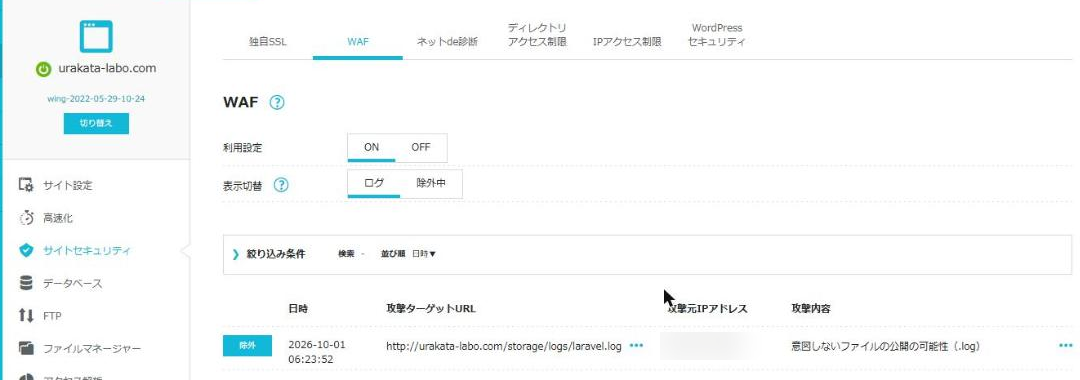
ブログを作った翌朝、ConoHaの「WAF」の記録を見ると、さっそく1件の攻撃を止めていました。ブログの中に残っているかもしれない記録ファイル(.log)を、外から勝手に読もうとするアクセスです。
記事が1本もない、誰にも知られていないブログでも、機械的な攻撃はすぐに来ます。最初から守りを固めておく大切さを実感しました。
WordPressを狙った攻撃は、海外から機械的に行われるものが大半です。日本からしか管理画面を使わないなら、海外からの入り口を閉じておくだけで、かなりの攻撃を防げます。
※海外旅行中に管理画面に入りたいときは、一時的にOFFにする必要があります。
SiteGuardでログイン画面を守る
WordPressのログイン画面は、最初は誰でも同じアドレス(ドメインの後ろに「/wp-admin」など)になっています。つまり、世界中のWordPressのログイン画面の場所が、最初からバレている状態です。
そこで、無料のプラグイン「SiteGuard WP Plugin」を入れました。
| 機能 | 効果 |
|---|---|
| ログインページの変更 | ログイン画面のアドレスを、自分だけが知っている形に変える |
| 画像認証 | ログインのときに、ひらがなの画像を入力させる(機械的な攻撃を防ぐ) |
| ログインロック | 何度も失敗した相手を一定時間締め出す |
| ログインアラート | ログインがあったらメールで知らせる |
SiteGuardを有効にすると、ログイン画面のアドレスが変わります。変わったアドレスを忘れると、自分も管理画面に入れなくなります。有効にしたら、すぐにブックマークしておきましょう。
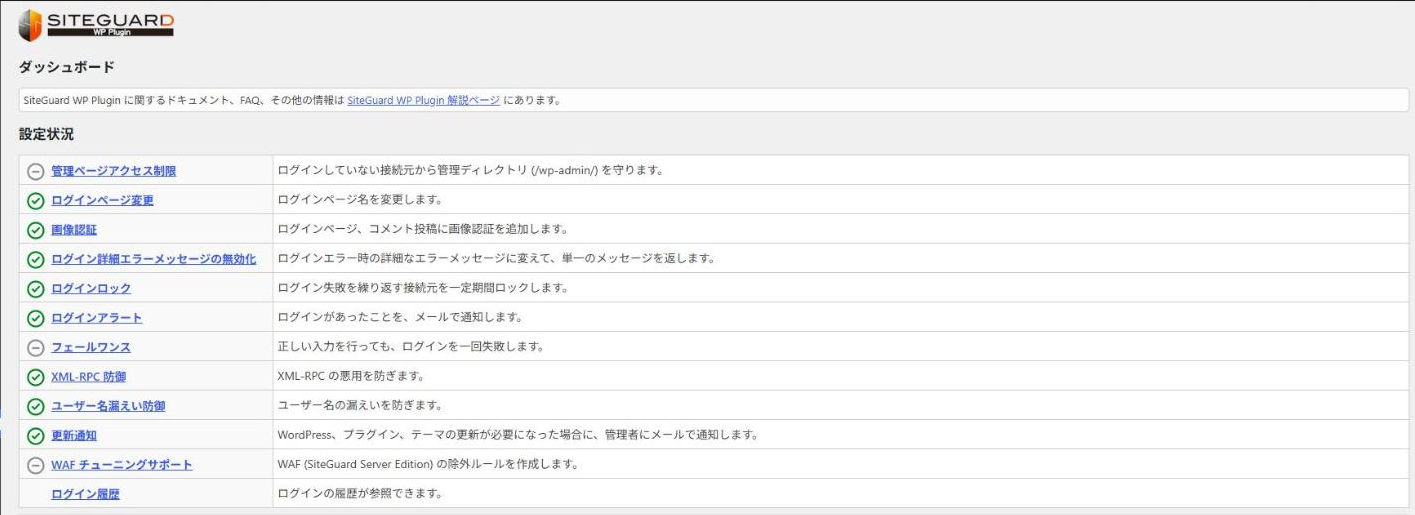
SiteGuardは、ConoHaでWordPressを入れた時点でインストール済み(停止中)になっていたので、「有効化」を押すだけでした。私がONにしたのは、ログインページの変更・画像認証・ログインロック・ログインアラート・XML-RPC防御・ユーザー名漏えい防御・更新通知です。
ログインアラートをONにすると、自分がログインしたときにもメールが届きます。少しうるさく感じますが、そのぶん心当たりのないログインがあれば、すぐに気づけます。
一般設定:タイムゾーンとキャッチフレーズ
「設定」→「一般」で、次の2つを確認します。
- タイムゾーン:「東京」になっているか。違うと、予約投稿の時間がずれます
- キャッチフレーズ:ブログの説明文。検索結果に出ることもあるので、何のブログかが分かる一文にします
私はキャッチフレーズを「せどり・副業の在庫、お金、書類の管理を仕組み化する記録」にしました。
パーマリンク:記事のURLの形を決める
パーマリンクは、記事ごとのURLの形のことです。「設定」→「パーマリンク」で選べます。
| 形 | URLの例 | 評価 |
|---|---|---|
| 基本(最初の状態) | /?p=123 | 何の記事か分からない |
| 日付と投稿名 | /2026/10/01/blog-start/ | 日付が入ると、古い記事に見えやすい |
| 投稿名(採用) | /blog-start/ | 短くて、何の記事か分かる |
私は「投稿名」にしました。記事ごとに、URLの部分を短い英語(例:blog-start-1)に書き換えて使います。
記事を公開した後にパーマリンクを変えると、それまでのURLが全部変わってしまいます。SNSで紹介したリンクや、検索の評価がリセットされるので、最初に決めておきましょう。
日本語のURLは、コピーすると「%E3%81%82…」のような長い文字列に化けてしまいます。短い英語にしておくと、SNSで紹介するときにもきれいです。
コメント欄を閉じる
このブログでは、コメント欄を閉じることにしました。
- 届くコメントの多くは、機械的な迷惑コメント
- 一つひとつに返事をするのは、本業と副業がある身には負担が大きい
- ご質問やご指摘は、お問い合わせフォームで受け付ければ十分
「設定」→「ディスカッション」で、「新しい投稿へのコメントを許可」のチェックを外します。
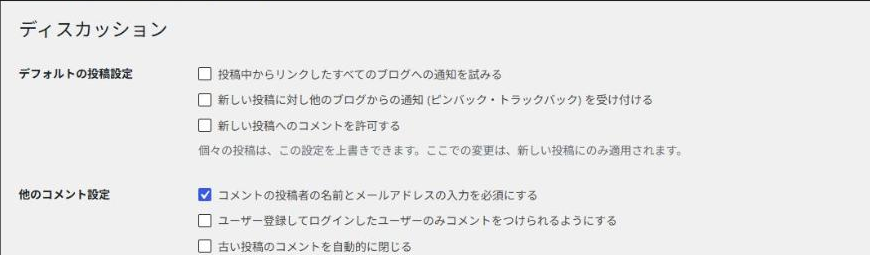
これは好みの問題です。読者との交流を楽しみたい人は、開けたままでも大丈夫です。
サンプル記事と使わないプラグインを片付ける
WordPressを入れた直後は、次のようなサンプルが入っています。
- 投稿「Hello world!」
- 固定ページ「サンプルページ」
- 使わないプラグイン
サンプルはそのままにしておくと、検索に「Hello world!」が出てしまうことがあります。削除しておきましょう。
プラグインも、使わないものは停止して削除します。プラグインは便利な反面、古いまま放置すると攻撃の入り口になるからです。
| プラグイン | どうしたか | 理由 |
|---|---|---|
| Akismet | 削除 | 迷惑コメント対策。コメント欄を閉じたので不要 |
| Hello Dolly | 削除 | WordPressに最初から入っているお試し用 |
| SiteGuard WP Plugin | 残す(有効化) | ログイン画面を守る |
| ConoHa WING コントロールパネルプラグイン | 残す | ConoHaの管理画面との連携 |
| ConoHa WING 自動キャッシュクリア | 残す | 記事を更新したとき、表示にすぐ反映させる |
| Contact Form 7 | 新しく入れた | お問い合わせフォームを作るため |
プラグインを削除するときは、「本当に削除しますか?」という確認が出るので、「OK」を押して進めます。
ConoHaでWordPressを入れるときに「Cocoon」を選んだのに、実際に使われていたのは、WordPressに最初から入っている別のテーマでした。「外観」→「テーマ」で、「Cocoon Child」が「有効」になっているか、一度確認してみてください。
自動更新とバックアップ
自動更新
WordPress本体、テーマ、プラグインは、弱点が見つかるたびに更新が出ます。自動で更新される設定にしておくと、うっかり放置を防げます。
WordPress本体は、最初から「すべての新しいバージョンで自動更新」になっていました(「ダッシュボード」→「更新」で確認できます)。プラグインは、「プラグイン」の一覧で、それぞれの「自動更新を有効化」を押すとONになります。
バックアップ
ConoHa WINGでは、Webサイト・メール・データベースを1日1回自動でバックアップしていて、過去14日分の中から戻せます。全プランに付いていて、料金はかかりません。
戻すときは、ConoHaの管理画面の「サーバー管理」→「自動バックアップ」から、戻したい日を選びます。
まとめ
| 設定 | やったこと |
|---|---|
| SSL化 | 証明書の発行を待ってから、WordPressもhttpsに |
| ConoHaの安全機能 | WAF・ログイン制限・海外アクセス制限がONか確認 |
| SiteGuard | ログイン画面のアドレス変更、画像認証。新しいアドレスはブックマーク |
| 一般設定 | タイムゾーンを東京に、キャッチフレーズを設定 |
| パーマリンク | 「投稿名」にして、記事ごとに短い英語のURL |
| コメント | 閉じて、お問い合わせフォームで受け付け |
| 片付け | サンプル記事と使わないプラグインを削除 |
| 更新とバックアップ | 自動更新をON、ConoHaの自動バックアップを確認 |
ここまでやって、ようやく「記事を書き始められる状態」になりました。
次の記事からは、このブログの本題であるせどり・副業の裏方の仕組み化について書いていきます。
ブログを公開したら、Googleの無料ツールを入れておきましょう。設定のしかたと、記事がGoogleに登録されるまでにかかった日数はSearch ConsoleとGoogleアナリティクスの設定方法にまとめています。
そもそもWordPressとは何か、テーマやプラグインとは何かはWordPressとは?わかりやすく|無料ブログとの違い・料金・テーマとプラグインで説明しています。
WordPressを動かしている「PHP」の安全については、【緊急】PHPに重大な欠陥|WordPressのブログは大丈夫?番号の確かめ方とやることにまとめています。