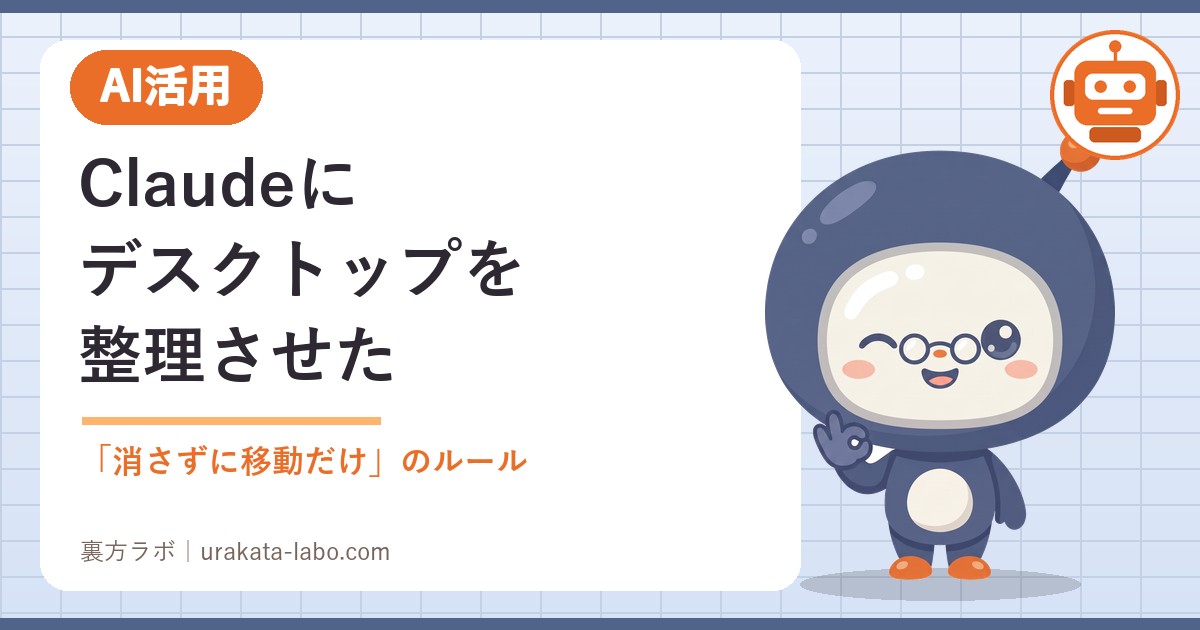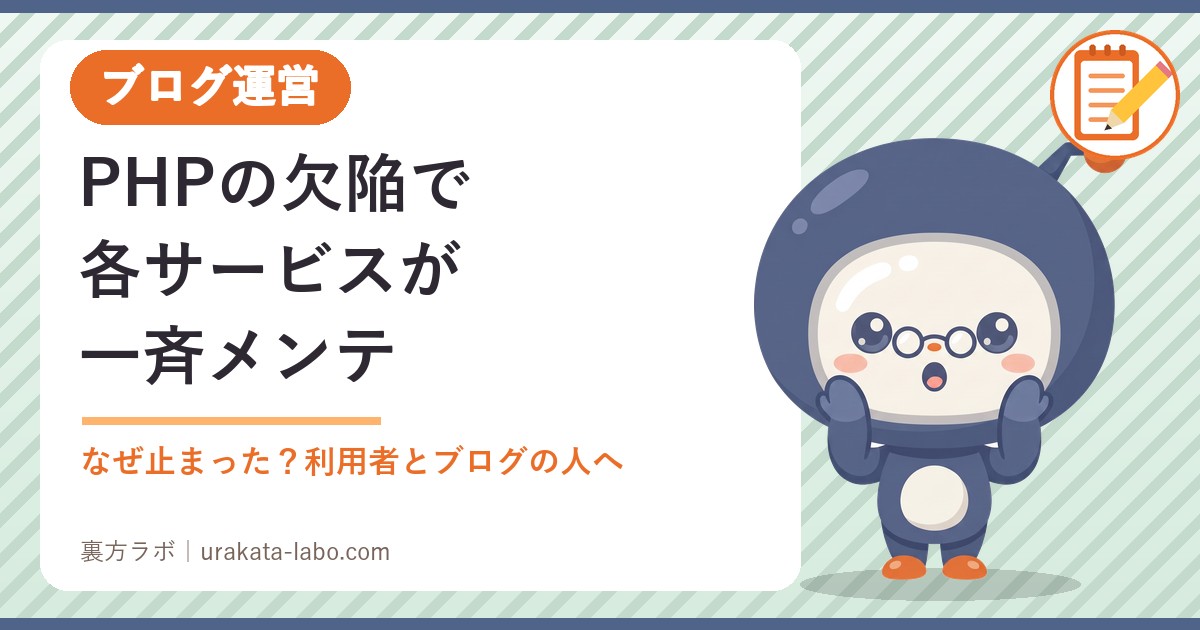
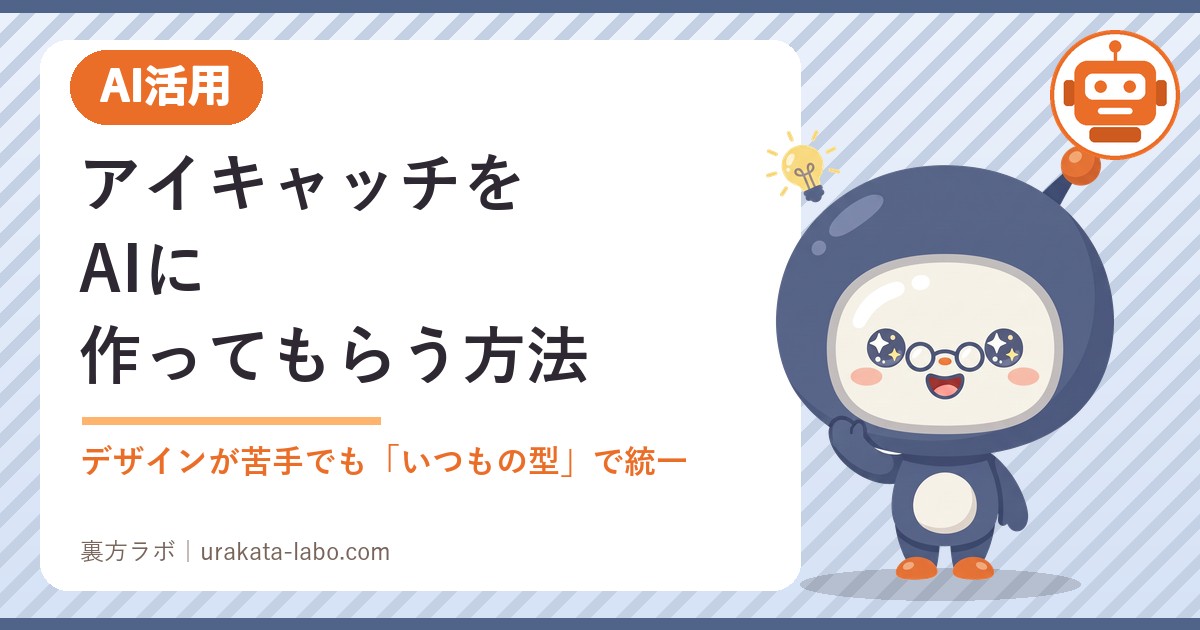
ブログを始めて、地味に困ったのがアイキャッチ画像(記事の一覧や、SNSでシェアされたときに出る看板のような画像)でした。
私は事務の仕事を20年続けてきましたが、デザインの知識はまったくありません。記事を書くだけでも時間がかかるのに、毎回画像まで作るのは正直しんどい。しかも、作るたびに雰囲気がバラバラになりそうです。
そこで今は、このブログのアイキャッチを全部AI(Claude)に作ってもらっています。この記事では、その頼み方と、作ってもらうときに私が気をつけていることをまとめます。
- 「絵を描くAI」ではなく「型に文字を流し込む」方式にした理由
- 最初に決めておく「型」の中身
- AIへの頼み方(そのまま使えます)
- 似顔絵入りから「顔なし」に変えた話
- できた画像で、毎回チェックしていること
なぜAIに任せたのか|「絵を描くAI」ではない方式にした
「AIでアイキャッチを作る」と聞くと、文章から絵を描いてくれるAIを思い浮かべる方が多いと思います。でも私が使っているのは、その方式ではありません。
私がやっているのは、決まった型に、プログラムで文字を流し込む方式です。ClaudeがPythonという言葉で小さなプログラムを書き、Pillowという「画像を作る道具」を使って、毎回同じ型の画像を作ってくれます。
プログラムと聞くと難しそうですが、私はプログラムの中身を読んでいません。頼むのは日本語だけです。
| 絵を描くAI | 型に文字を流し込む方式(私のやり方) | |
|---|---|---|
| 雰囲気 | 毎回変わりやすい | 毎回同じ。並べたときに統一感が出る |
| 文字 | 崩れたり、読めない字になったりすることがある | 文字化けしない(ふつうの文字として入る) |
| 絵 | 指が多いなど、変な絵が出ることがある | 絵は決まったアイコンだけなので変な絵が出ない |
| 自由さ | 高い | 低い(でも、ブログにはこれで十分) |
ブログのアイキャッチで大事なのは「おしゃれさ」より、何の記事かがひと目でわかることと、ブログ全体で雰囲気がそろっていることだと私は考えています。その2つには、型を決めてしまう方式が向いていました。
最初に「型」を決める
型は、最初に一度だけClaudeと相談して決めました。今の型はこうなっています。
| 場所 | 中身 |
|---|---|
| 大きさ | 横1200×縦630ピクセル |
| 上下のふち | オレンジの帯 |
| 左上 | カテゴリ名の丸いラベル(オレンジの地に白い文字) |
| 左の真ん中 | 大きなタイトル(2〜3行)と、その下に下線 |
| 下線の下 | オレンジの文字の小見出し(記事の中身をひとこと) |
| 左下 | ブログ名 |
| 右側 | 白い丸の中に、カテゴリのアイコン |
カテゴリのアイコンは、こう決めています。
| カテゴリ | アイコン |
|---|---|
| AI活用 | ロボット |
| お金・カード管理 | ¥の硬貨 |
| せどりの仕組み化 | トラック |
| その他・ブログ運営 | メモ帳と鉛筆 |
実際の画像は、こんな感じです。
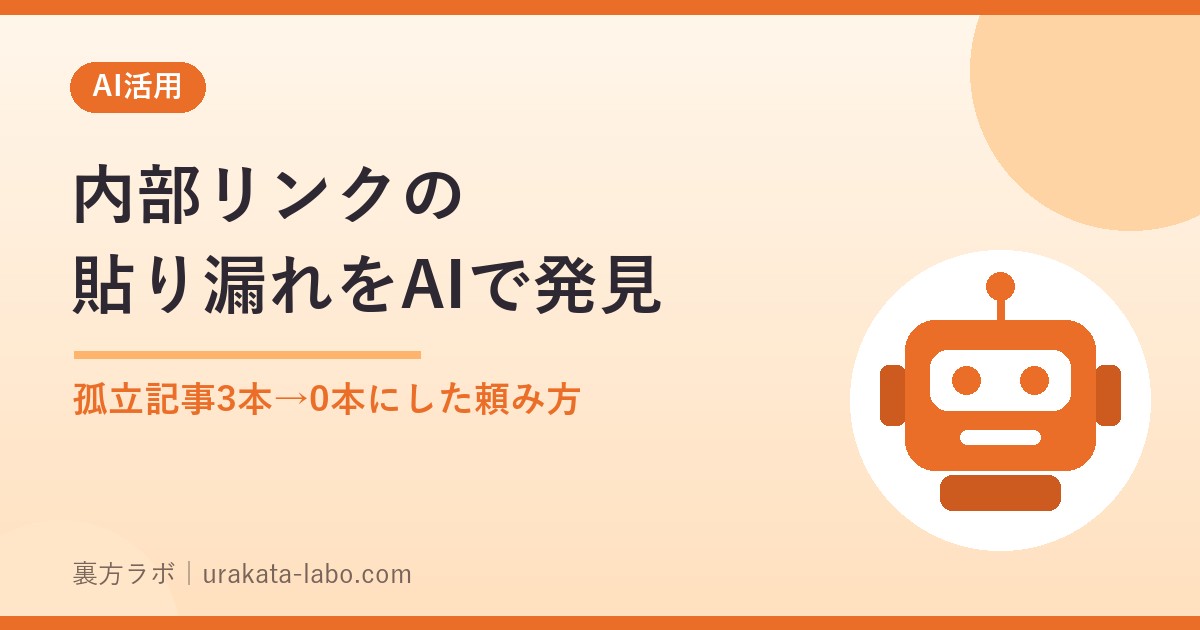
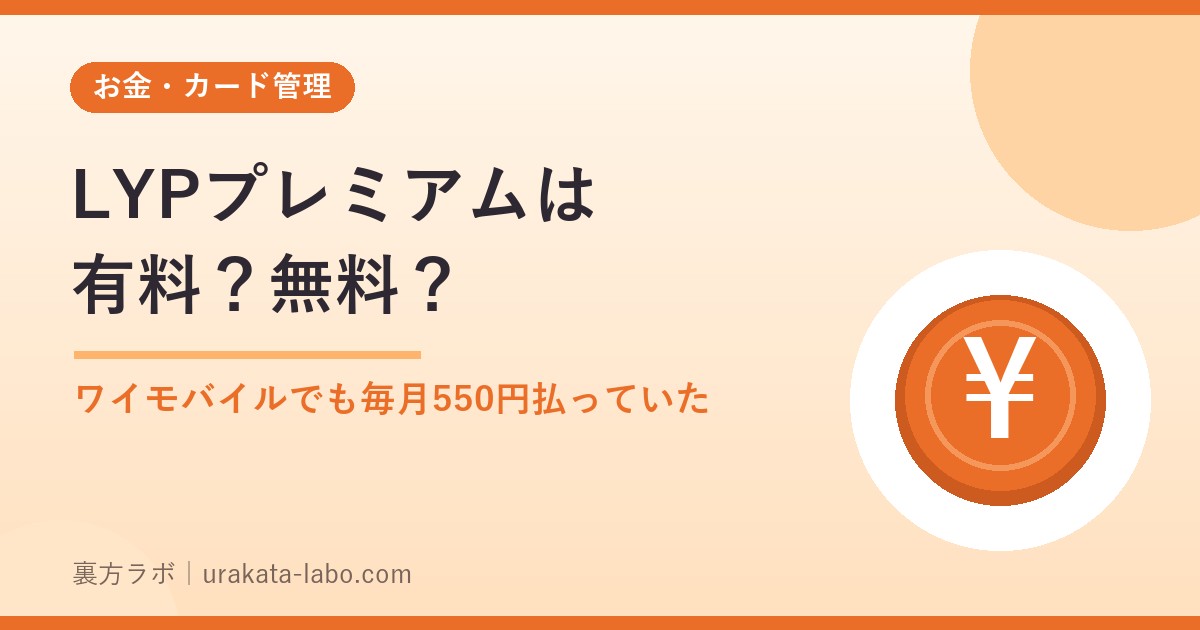
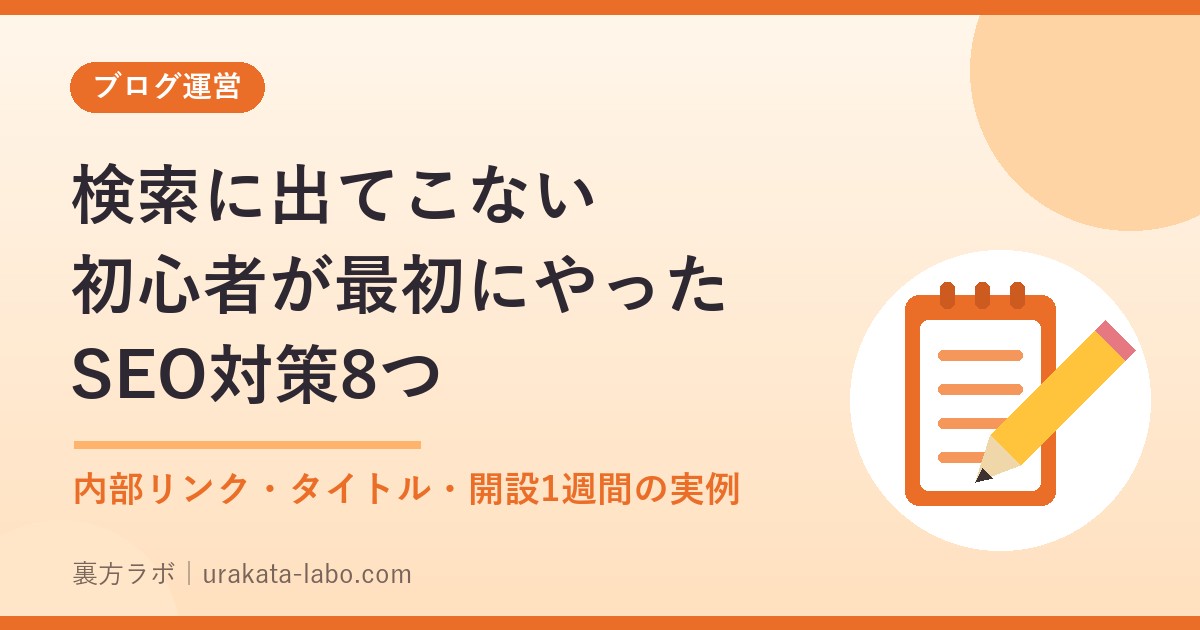
カテゴリごとにアイコンが変わるだけで、ほかはすべて同じです。記事一覧に並んだときに「このブログの画像だ」とわかり、アイコンで「どのカテゴリの話か」もわかります。
色は3色に絞った
色は「紺・オレンジ・クリーム」の3色に絞っています。アイキャッチはオレンジとクリームが中心で、文字は濃い色です。ブログのヘッダー(いちばん上の帯)は紺で、2026年10月5日に、少しやわらかい紺に変えました。
デザインがわからない人ほど、色を増やさないのがいちばん簡単に統一感を出す方法だと感じています。
AIへの頼み方(そのまま使えます)
型が決まってしまえば、あとは記事ができるたびに一言頼むだけです。
ブログのアイキャッチ画像を、毎回同じ型で作れるようにしたいです。大きさは1200×630。上下にオレンジの帯、左上にカテゴリ名の丸いラベル、大きなタイトル2〜3行、下線、オレンジの小見出し、左下にブログ名、右に白い丸とカテゴリのアイコン、という形でお願いします。色は紺・オレンジ・クリームの3色に絞ってください。画像はJPEGで保存してください。
この記事のアイキャッチを、いつもの型で、タイトルは2行で。
小見出しの最後の1文字だけが次の行に落ちています。1行に収まるように、改行の位置か文字の大きさを直してください。
②は本当にこれだけです。タイトルと小見出しの言葉は、記事の中身からClaudeが案を出してくれます。気に入らなければ「小見出しは○○にして」と言い直せば作り直してくれます。
私が使っているのは、デスクトップアプリのClaudeの「Code」の画面です。パソコンの中で画像を作って、そのまま保存までしてくれます。「会話」と「Code」の画面の違いはClaudeの「会話」と「Code」の違いに書いています。
似顔絵入りから「顔なし」に変えた話
実は最初のころのアイキャッチには、右側に私の似顔絵のイラストを入れていました。
ところが、ブログを実際に開いてみて気づきました。ヘッダーにも、サイドバーの自己紹介にも、同じ似顔絵があります。そこにアイキャッチの顔が加わると、1つの画面に顔が3つ並んでしまうのです。
これは作っているときには気づけませんでした。画像を1枚ずつ見ているときは問題なく見えて、ブログに入れて画面全体で見たときに初めてわかったことです。
そこで2026年10月3日に、似顔絵をやめて「顔なし・カテゴリのアイコン」に切り替えました。頼んだことは「顔をやめて、カテゴリごとのアイコンにして」だけです。型がプログラムになっているので、公開済みの記事の分もまとめて作り直してもらえました。
手作業で1枚ずつ作っていたら、「全部の顔を消す」のは大仕事です。型をプログラムにしておけば、変えるのは型の1か所だけ。あとは全部の記事の分を作り直すだけで済みます。
できた画像でチェックしていること
AIが作った画像は、そのまま使わずに必ず自分の目で1回見ます。見ているのは次の点です。
- 文字の改行が変になっていないか:言葉の途中で切れていないか、最後の1文字だけが次の行に落ちていないか
- カテゴリのラベルとアイコンが合っているか:AI活用の記事なのに¥の硬貨、のようなまちがいがないか
- JPEGで保存されているか:PNGでブログに入れようとしたら、サーバーの安全機能に止められたことがあるため、JPEGにしています
- 代替テキスト(画像の説明文)を付けたか:画像が表示されないときや、読み上げソフトのために、どんな画像かを文章で必ず付けます
実際に2026年10月6日には、小見出しの最後の1文字「ン」だけが次の行に落ちていました。1文字だけぽつんと残ると、とても目立ちます。上の③の頼み方で、改行の位置を直してもらいました。
AIは「決まった幅を超えたら次の行へ」という決まりで文字を並べているので、言葉の区切りまでは気にしてくれないことがあります。ここは人の目で見るのがいちばん早いです。
画面を見せながら直してほしいところを伝えるときは、画面の切り取りを使うと楽です。やり方はAIに画面を見せるなら「切り取り」にまとめています。
まとめ
- アイキャッチは「絵を描くAI」ではなく、決まった型に文字を流し込む方式でAIに作ってもらっている
- 毎回同じ雰囲気になり、文字化けや変な絵が出ない
- 最初に型(大きさ・配置・色・カテゴリのアイコン)を一度だけ決める。色は3色に絞る
- あとは「この記事のアイキャッチを、いつもの型で、タイトルは2行で」と頼むだけ
- ブログに入れて画面全体で見ると、気づくことがある(私の場合は顔が3つ並んでいた)
- できた画像は、改行・ラベルとアイコン・JPEG・代替テキストを自分の目で確かめる
Claudeを使い始めたときに最初にやったことは、Claudeを導入して、最初にやった3つのことに書いています。ブログそのものの始め方は副業ブログの始め方(前半)・副業ブログの始め方(後半)、WordPressのことはWordPressとは?わかりやすくをどうぞ。
アイキャッチと同じく、検索に出やすくするために最初にやったことはブログが検索に出てこない初心者が、最初にやったSEO対策8つ、記事どうしのリンクの貼り漏れをAIに探してもらう方法は内部リンクの貼り漏れをAIで見つける方法にまとめています。